เราสามารถใช้ Gmail ผ่านแอพพลิเคชั่น Mail ใน iPhone ได้ วิธีการตั้งค่า สามารถทำตามข้างล่างกันได้เลย
ตรวจสอบการตั้งค่า ใน Gmail
เนื่องจากการใช้ Gmail ผ่าน iPhone นั้นจะต้องมีการตรวจสอบว่า [ IMAP ] ของ Gmail ผ่านหน้าเว็บไซต์ ว่าอยู่ในสภาพที่ใช้งานอยู่หรือไม่ปกติเมื่อการตั้งค่าในช่วงแรกจะถูกำหนดไว้อยู่แล้ว โดยทำการเปิดหน้า การตั้งค่า ของ Gmail แล้วเลือกแถบ การส่งต่อและ POP/IMAP ให้คลิ๊กเครื่องหมายหน้าหัวข้อ สถานะ ใช้งาน IMAP ที่หัวข้อ ใช้ IMAP
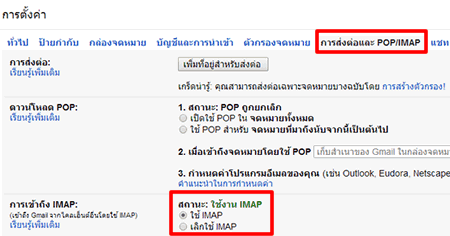
เสร็จสิ้นการตั้งค่าใน Gmail
ตั้งค่าที่ตัวเครื่อง
แตะปุ่ม Setting
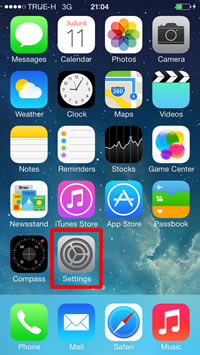
แตะปุ่ม [Settings]ที่หน้าจอหลัก ของ iPhone
แตะปุ่ม [ Mail / Contacts / Calendar ]
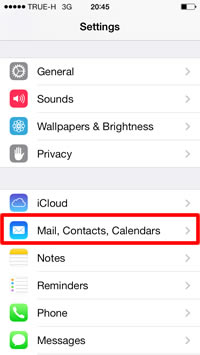
จากหน้าจอ Settings แตะทีรายการ [ Mail / Contacts / Calendar ]
แตะปุ่ม [ Add Account ]
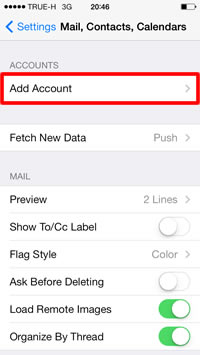
จากหน้าจอ [ Mail / Contacts / Calendar ] ให้คุณแตะไปที่แถบรายการ [ Add Account ]
แตะเลือก [ Google ]
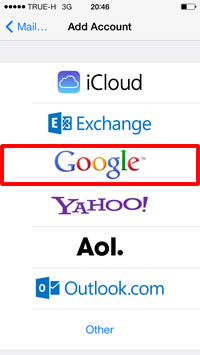
จากหน้าจอ [ Add Account ] แตะเลือกที่ [ Google ]
การกรอกข้อมูล Gmail
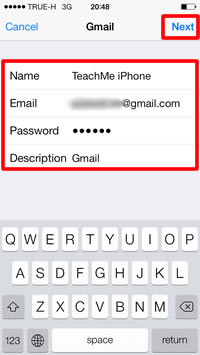
Name : กรอกชื่อ Mail : ใส่ Mail Address [ @gmail.com ] ลงไป Password : ใส่ Password ลงไป อธิบาย : ในตอนที่เราจะ control Account ด้วย iPhone นั้นจะใช้ Gmail ก็ได้แต่ในกรณีที่ ลงทะเบียน gmail ที่ซับซ้อนนั้นต้องทำแยกต่างหาก ถ้าหากใส่ข้อมูลเสร็จเรียบร้อยแล้ว ให้แตะปุ่ม [next]
เลือกหัวข้อที่จะใช้งานแบบ real time
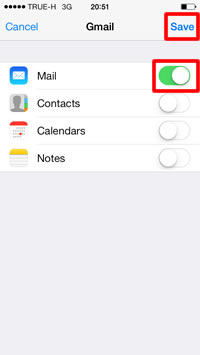
เลือก Gmail Account ที่ต้องการซิงค์ ยกตัวอย่างเช่น หากเลือก Contacts ของ Gmail Account จะถูกเพิ่มเข้าไปที่ Contacts ของแอพพลิเคชั่นของ iPhone เลือกหัวข้อที่ต้องซิงค์ แล้วแตะปุ่ม[Save]ก็สามารถเริ่มใช้งานได้แล้ว
เสร็จสิ้นขั้นตอน
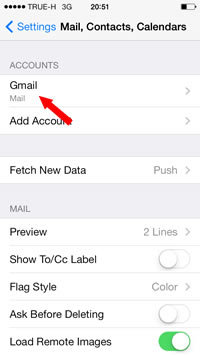
หากการซิงค์เสร็จเรียบร้อยแล้ว หน้าจอดังภาพซ้ายมือก็จะปรากฏขึ้น และ Gmail ก็จะ ถูกเพิ่มเข้าไปที่ Account
วิธีการรับข้อมูล Fetch New data
ตามที่ได้กล่าวมาข้างต้น แอพพลิเคชั่น Mail ของ iPhone ไม่สามารถตอบสนองการผลักข้อมูล(push data) ของ Gmail ดังนั้นจึงใช้วิธีการ Fetch new data แทน แตะที่แถบ Fetch new data ที่หน้าจอ [ Mail / Contacts / Calendar ] และต่อมาก็เช็คที่ หัวข้อ Gmail ในหน้าจอถัดไปว่าเป็น Fetch new data หรือไม่ แล้วเลือกระยะเวลาในการดึง ข้อมูลอีกครั้ง
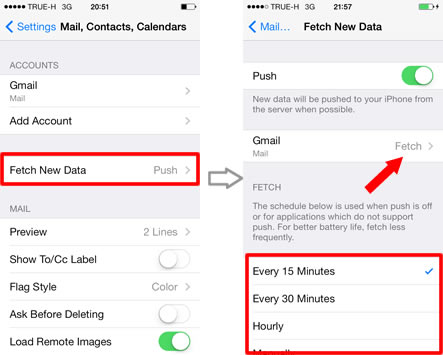
การเปิดหน้าจอ Inbox ของ Gmail
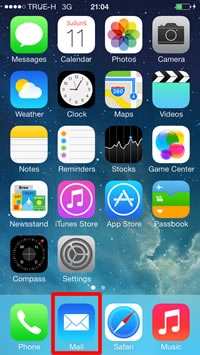
แตะไอคอน [ Mail ]
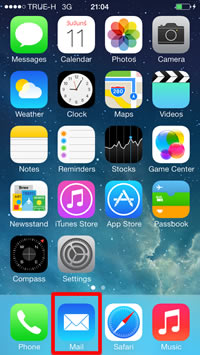
แตะไอคอน [Mail] ที่หน้าจอหน้าหลัก
แตะแถบรายการ Inbox
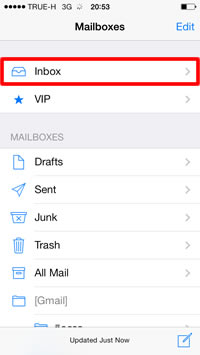
หากแตะแถบ inbox แล้วหน้าจอ inbox ก็จะปรากฏออกมาดังรูปในกรณีที่ Mail Account นั้นลงทะเบียนแล้ว[ inbox] จะปรากฏ [ All inbox] รวมทั้ง mail ทั้งหมดก็จะถูกรวบรวมอยู่ที่นี่อีกทั้ง ไม่ว่าจะเป็น inbox ของแต่ละ mail account ที่เป็น Gmail,Hotmail ก็สามารถ ใช้ได้เหมือนกัน
การลบบัญชี
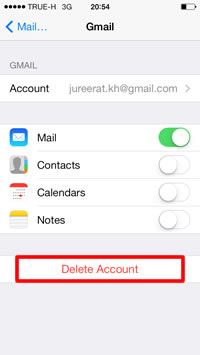
ในกรณีที่จะลบ Account ที่ลงทะเบียนแล้วจากหน้าจอหลัก เปิด [Setting] > [ Mail / Contacts / Calendar ] เลือกหัวข้อ Account ของ [ Gmail ] แล้วแตะแถบ [ Delete Account ]
Credit : http://th.teach-me.biz