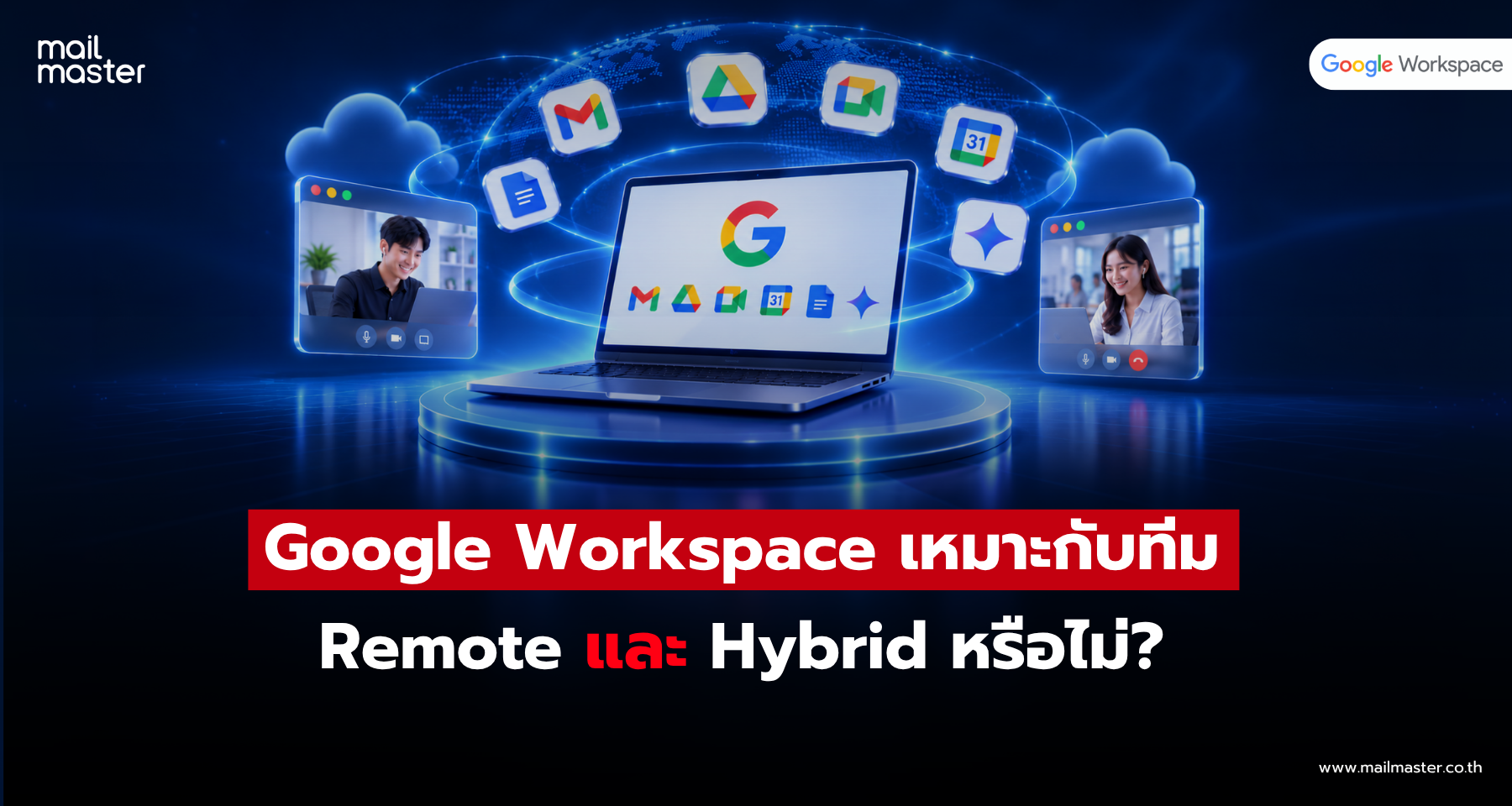
การทำงานรูปแบบ Remote และ Hybrid กำลังเป็นทางเลือกของหลายองค์กรที่ต้องการเพิ่มความยืดหยุ่นในการทำงาน ทำให้เครื่องมือสื่อสารและการทำงานร่วมกันบน Cloud กลายเป็นสิ่งสำคัญ โดย Google Workspace เป็นหนึ่งในเครื่องมือที่ช่วยให้ทีมสามารถเข้าถึงเอกสาร ประชุมออนไลน์ และทำงานร่วมกันได้จากทุกที่ ทีม Mail Master ผู้จัดจำหน่ายเครื่องมือทำงานธุรกิจ Google Workspace พามาทำความเข้าใจฟีเจอร์ ข้อดี และข้อจำกัด เพื่อเลือกใช้งานให้ตอบโจทย์รูปแบบการทำงานของธุรกิจคุณ
ฟีเจอร์หลัก Google Workspace สำหรับทีม Remote และ Hybrid มีอะไรบ้าง
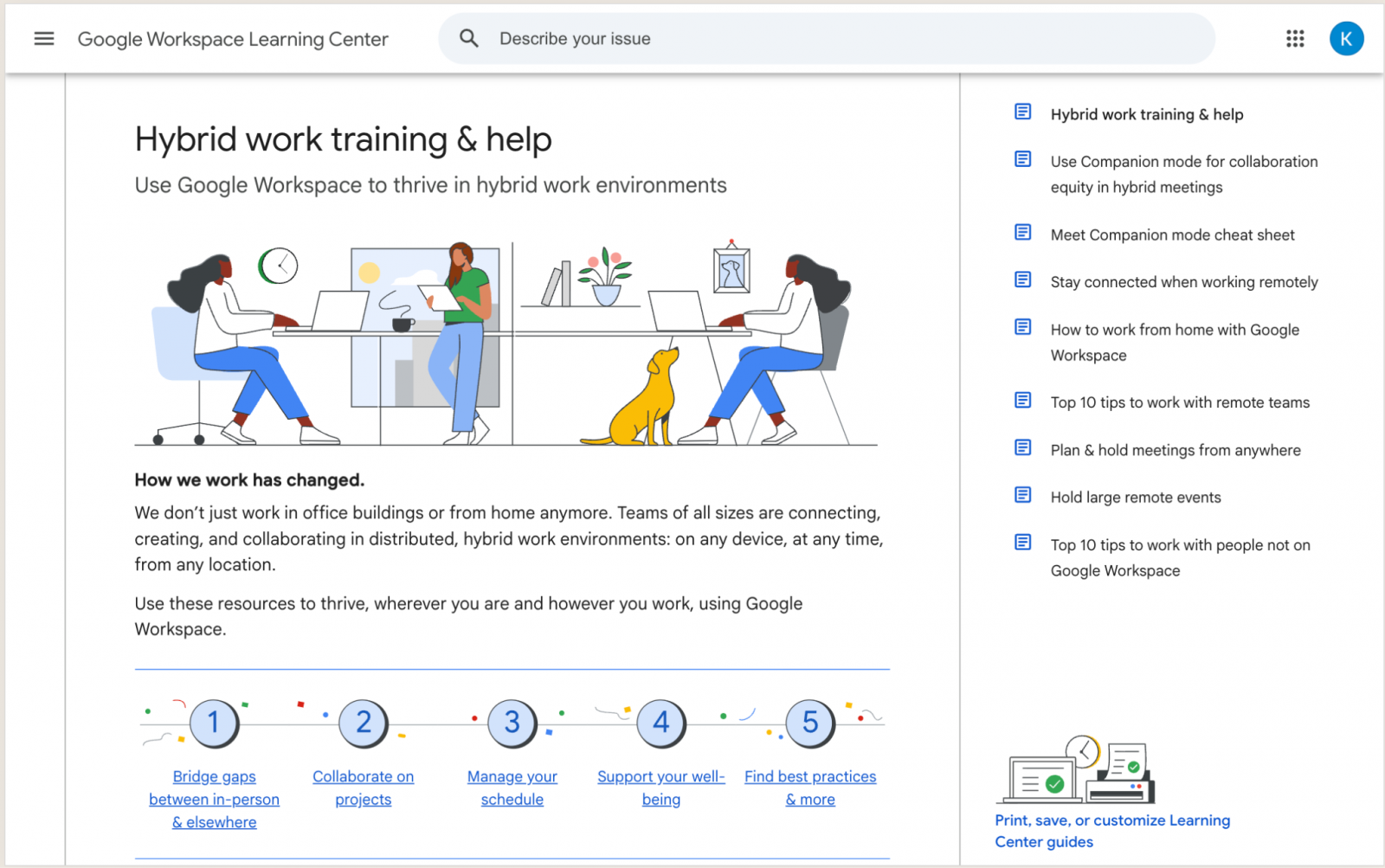
1.Google Meet: ประชุมให้เท่าเทียมทั้งคนในห้องและคนที่อยู่ไกล
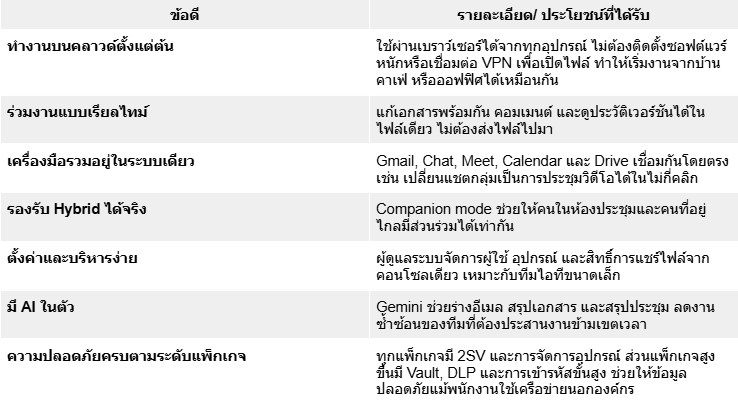
ปัญหาคลาสสิกของ Hybrid คือคนในห้องประชุมได้เปรียบคนที่เข้าออนไลน์ Google Meet แก้ด้วย Companion mode ที่ให้คนในห้องเข้าร่วมผ่านอุปกรณ์ส่วนตัว เพื่อใช้แชต ยกมือ โพลล์ และถามตอบ (Q&A) ได้เหมือนคนที่เข้าจากบ้าน นอกจากนี้ยังมีระบบตัดเสียงรบกวน คำบรรยายสด และการแปลคำบรรยายแบบเรียลไทม์ ซึ่งช่วยทีมที่พูดคนละภาษาหรืออยู่คนละเขตเวลา
2. Google Chat และ Spaces: คุยเป็นหัวข้อ ไม่ต้องไล่อ่านแชตยาว
Spaces คือพื้นที่รวมคน หัวข้อ และไฟล์ของแต่ละโปรเจกต์ไว้ที่เดียว ทำงานร่วมกับ Meet, Calendar, Drive, Docs, Sheets, Slides และ Tasks ได้ทันที เริ่มประชุม Meet หรือปักไฟล์โปรเจกต์จากใน Space ได้เลย เหมาะกับการสื่อสารแบบ Asynchronous ที่คนอยู่ต่างเวลาไม่ต้องออนไลน์พร้อมกัน
3. Drive และ Shared drives: ไฟล์เป็นของทีม ไม่ใช่ของคนใดคนหนึ่ง
Shared drives ทำให้ไฟล์ยังอยู่กับทีมแม้พนักงานลาออกหรือย้ายตำแหน่ง ต่างจากไฟล์ใน My Drive ที่ผูกกับบัญชีเจ้าของ ที่เก็บข้อมูลเป็นแบบรวมศูนย์ต่อผู้ใช้ ตั้งแต่ 30 GB (Starter) ถึง 5 TB (Plus)
4. Docs, Sheets และ Slides: แก้ไขพร้อมกัน คอมเมนต์ได้ทันที
หลายคนเปิดไฟล์เดียวกันแล้วแก้พร้อมกันได้ มีประวัติเวอร์ชัน คอมเมนต์ และการมอบหมายงานในเอกสาร ลดปัญหาไฟล์ซ้ำหลายเวอร์ชันที่ส่งต่อทางอีเมล
5. Calendar: ช่วยจัดเวลาและลดภาระการประชุม
ปฏิทินแชร์ดูตารางเวลาของเพื่อนร่วมทีมได้ และมีฟีเจอร์ Time Insights ที่แสดงข้อมูลการใช้เวลาให้เจ้าของปฏิทินและผู้ช่วยที่จัดการปฏิทินให้เท่านั้น ผู้จัดการมองไม่เห็น
6. Gemini AI: ผู้ช่วยสรุปและร่างงาน
ทุกแพ็กเกจธุรกิจมี Gemini ใน Gmail และแอป Gemini ส่วนแพ็กเกจ Standard ขึ้นไปได้ Gemini ใน Docs, Meet และแอปอื่นเพิ่ม ช่วยสรุปอีเมล ร่างเอกสาร และสรุปการประชุมสำหรับคนที่เข้าไม่ทัน นอกจากนี้ทุกแพ็กเกจมี Google Vids สำหรับสร้างวิดีโอด้วย AI
7. ความปลอดภัยและการควบคุมสำหรับคนทำงานนอกออฟฟิศ
มีการยืนยันตัวตนสองขั้นตอน (2SV) การจัดการอุปกรณ์ และระบบป้องกันข้อมูลรั่วไหล (DLP) ใน Gmail, Drive และแอปเอกสาร รวมถึงการเข้ารหัสฝั่งไคลเอนต์ใน Drive, Docs, Sheets, Slides และ Meet ทั้งนี้ฟีเจอร์ส่วนใหญ่ขึ้นกับแพ็กเกจ: Vault, eDiscovery และ Secure LDAP อยู่ในแพ็กเกจ Business Plus ส่วน DLP, data regions และการเข้ารหัส S/MIME อยู่ในแพ็กเกจ Enterprise
ข้อดี Google Workspace สำหรับการทำงาน Remote และ Hybrid
ข้อจำกัด Google Workspace ที่ควรรู้
แม้ Google Workspace จะช่วยให้การทำงานแบบ Remote และ Hybrid มีความยืดหยุ่นมากขึ้น แต่ก็มีข้อจำกัดบางประการที่ธุรกิจควรพิจารณาก่อนเลือกใช้งาน เพื่อให้มั่นใจว่าระบบตอบโจทย์ทั้งลักษณะงาน งบประมาณ และความต้องการขององค์กร
-
ฟีเจอร์ถูกแบ่งตามแพ็กเกจ: Business Starter ไม่รองรับการบันทึกการประชุม ซึ่งเป็นปัญหาของทีมข้ามเขตเวลาที่ต้องดูย้อนหลัง การบันทึกเริ่มที่ Business Standard และ Shared drives บน Starter มีการควบคุมเพียงขั้นพื้นฐาน
-
การควบคุมความปลอดภัยขั้นสูงต้องจ่ายเพิ่ม: Vault, eDiscovery และ Secure LDAP เริ่มที่ Business Plus ส่วน DLP, data regions และ S/MIME ต้องใช้แพ็กเกจ Enterprise องค์กรที่มีข้อกำหนดด้านการปฏิบัติตามกฎระเบียบอาจเลี่ยงแพ็กเกจล่างไม่ได้
-
แพ็กเกจ Business รองรับผู้ใช้สูงสุด 300 คน: Starter, Standard และ Plus ซื้อได้ไม่เกิน 300 ผู้ใช้ องค์กรที่ใหญ่กว่านั้นต้องเข้าสู่แพ็กเกจ Enterprise ที่ต้องติดต่อฝ่ายขาย
-
ห้องประชุมยังต้องการอุปกรณ์เสริม: ผู้เข้าร่วมที่อยู่ในห้องประชุมใช้ฮาร์ดแวร์ห้องเพื่อแชต โหวต หรือตอบโพลล์ของตัวเองไม่ได้ ต้องให้เข้าผ่าน Companion mode บนอุปกรณ์ส่วนตัว
-
ไฟล์ Microsoft Office ที่ซับซ้อนอาจแสดงผลไม่เหมือนเดิม (ข้อสังเกตทั่วไป): สเปรดชีตที่ใช้สูตรหรือมาโครขั้นสูงมักต้องปรับก่อนย้ายมา Google Sheets และรูปแบบเอกสาร Word หรือ PowerPoint ที่ซับซ้อนอาจเพี้ยนเล็กน้อย
-
ต้องใช้เวลาปรับตัว (ข้อสังเกตทั่วไป): ทีมที่คุ้นกับ Outlook หรือ Microsoft Teams ต้องเรียนรู้ระบบใหม่ และควรวางแผนย้ายอีเมลและไฟล์เก่า
Google Workspace เหมาะกับทีมแบบไหน
Google Workspace เหมาะกับองค์กรที่ต้องการระบบทำงานร่วมกันบน Cloud โดยเฉพาะทีมที่เน้นการสื่อสาร การจัดการเอกสาร และการทำงานข้ามสถานที่ โดยมีกลุ่มทีมที่เหมาะกับการใช้งานดังนี้
-
ทีมขนาดเล็กถึงกลางที่มีทีม IT จำกัด
เหมาะกับองค์กรที่ต้องการเครื่องมือทำงานครบวงจร ทั้งอีเมล ประชุมออนไลน์ และจัดการเอกสาร โดยไม่ต้องดูแลระบบ IT ที่ซับซ้อน -
ทีมที่ทำงานร่วมกันผ่านเอกสารและการสื่อสาร
เหมาะกับทีมการตลาด ครีเอทีฟ ที่ปรึกษา ซอฟต์แวร์ และบริการลูกค้า ที่ต้องแชร์ไฟล์ แก้ไขเอกสาร และประสานงานร่วมกันเป็นประจำ -
ทีมที่ทำงานข้ามเขตเวลา
เหมาะกับองค์กรที่มีพนักงานอยู่ต่างสถานที่หรือต่างประเทศ โดยใช้ฟีเจอร์บันทึกการประชุม คำบรรยายสด และ Spaces เพื่อให้ติดตามงานและสื่อสารต่อได้แม้ไม่ได้ออนไลน์พร้อมกัน -
ทีมที่ต้องการเปลี่ยนมาใช้ระบบ Cloud
เหมาะกับองค์กรที่ยังไม่ได้ผูกกับ Microsoft 365 และต้องการเริ่มต้นใช้งานเครื่องมือทำงานออนไลน์ได้รวดเร็ว โดยไม่ต้องติดตั้งซอฟต์แวร์เพิ่มเติมบนอุปกรณ์ทุกเครื่อง
เลือกแพ็กเกจ Google Workspace อย่างไร
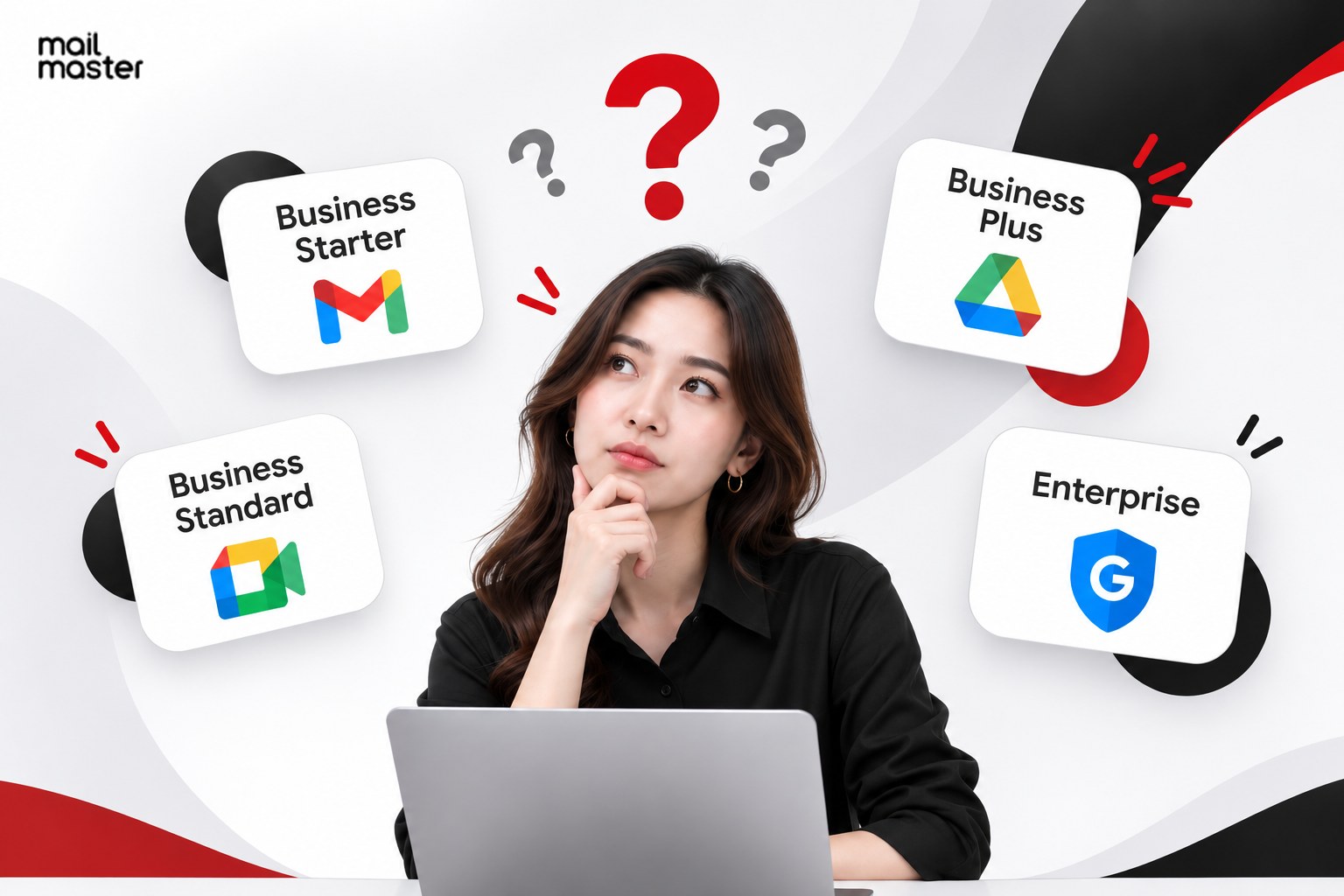
Google Workspace มีแพ็กเกจให้เลือกตามขนาดองค์กร ลักษณะการทำงาน และความต้องการด้านพื้นที่จัดเก็บข้อมูลและความปลอดภัย โดยแต่ละแพ็กเกจเหมาะกับทีมที่แตกต่างกัน ดังนี้
-
Business Starter: เหมาะกับทีมขนาดเล็กที่เน้นใช้อีเมลและเครื่องมือทำงานพื้นฐาน ไม่จำเป็นต้องบันทึกการประชุมหรือใช้พื้นที่จัดเก็บข้อมูลจำนวนมาก
-
Business Standard: เหมาะกับทีม Remote และ Hybrid ส่วนใหญ่ที่ต้องการพื้นที่จัดเก็บข้อมูลเพิ่มขึ้น พร้อมฟีเจอร์บันทึกการประชุมและทำงานร่วมกัน
-
Business Plus: เหมาะกับองค์กรที่ต้องการควบคุมและจัดเก็บข้อมูลอย่างเป็นระบบด้วย Vault และ eDiscovery รวมถึงรองรับการประชุมออนไลน์ได้สูงสุด 500 คน
-
Enterprise: เหมาะกับองค์กรขนาดใหญ่ที่ต้องการระบบรักษาความปลอดภัยและการจัดการข้อมูลขั้นสูง เช่น Data Loss Prevention (DLP) และ Data Regions เพื่อควบคุมการจัดเก็บข้อมูลตามข้อกำหนดขององค์กร
ตั้งค่า Google Workspace ให้ทีม Remote และ Hybrid อย่างไร
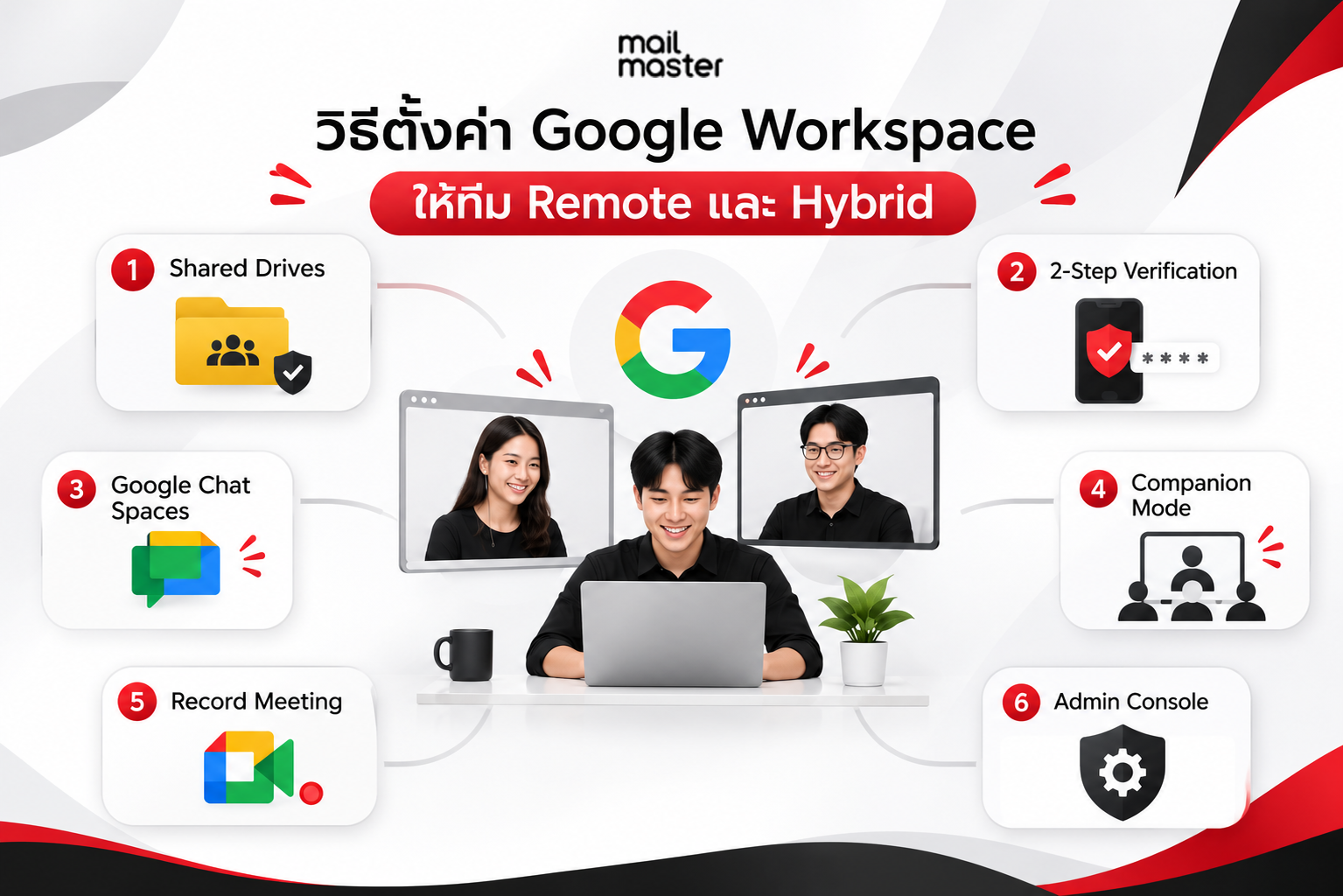
1. สร้าง Shared drives แยกตามทีมหรือโปรเจกต์
จัดเก็บไฟล์สำคัญไว้ในพื้นที่ส่วนกลางแทน My Drive ของพนักงานแต่ละคน เพื่อให้ทีมเข้าถึงไฟล์ได้ต่อเนื่อง แม้มีการเปลี่ยนแปลงบุคลากร
2. เปิดใช้งาน 2-Step Verification (2SV)
เพิ่มความปลอดภัยให้ทุกบัญชีผู้ใช้ โดยเฉพาะพนักงานที่ต้องเชื่อมต่อระบบจากเครือข่ายและสถานที่ที่หลากหลาย
3. จัดระเบียบการทำงานผ่าน Google Chat Spaces
แยก Spaces ตามทีมหรือโปรเจกต์ ปักหมุดไฟล์สำคัญ และอัปเดตความคืบหน้าผ่านข้อความ เพื่อลดการประชุมที่ไม่จำเป็น
4. ใช้ Companion Mode สำหรับการประชุม Hybrid
ให้ผู้เข้าร่วมประชุมในห้องและจากระยะไกลมีส่วนร่วมผ่านฟีเจอร์แชต โพลล์ และเครื่องมือประชุมได้อย่างทั่วถึง
5. บันทึกการประชุมไว้บน Google Drive
ใช้ฟีเจอร์บันทึกการประชุมในแพ็กเกจที่รองรับ เพื่อให้พนักงานที่อยู่ต่างสถานที่หรือต่างเขตเวลาสามารถกลับมาดูเนื้อหาย้อนหลังได้
6. ติดตามการใช้งานผ่าน Admin Console
ตรวจสอบรายงานการใช้งาน Gmail, Chat และ Drive เพื่อประเมินพฤติกรรมการทำงานและค้นหาจุดที่ควรปรับปรุงให้ทีมทำงานได้คล่องตัวขึ้น
Google Workspace สำหรับธุรกิจ พร้อมคำปรึกษาจาก Mail Master
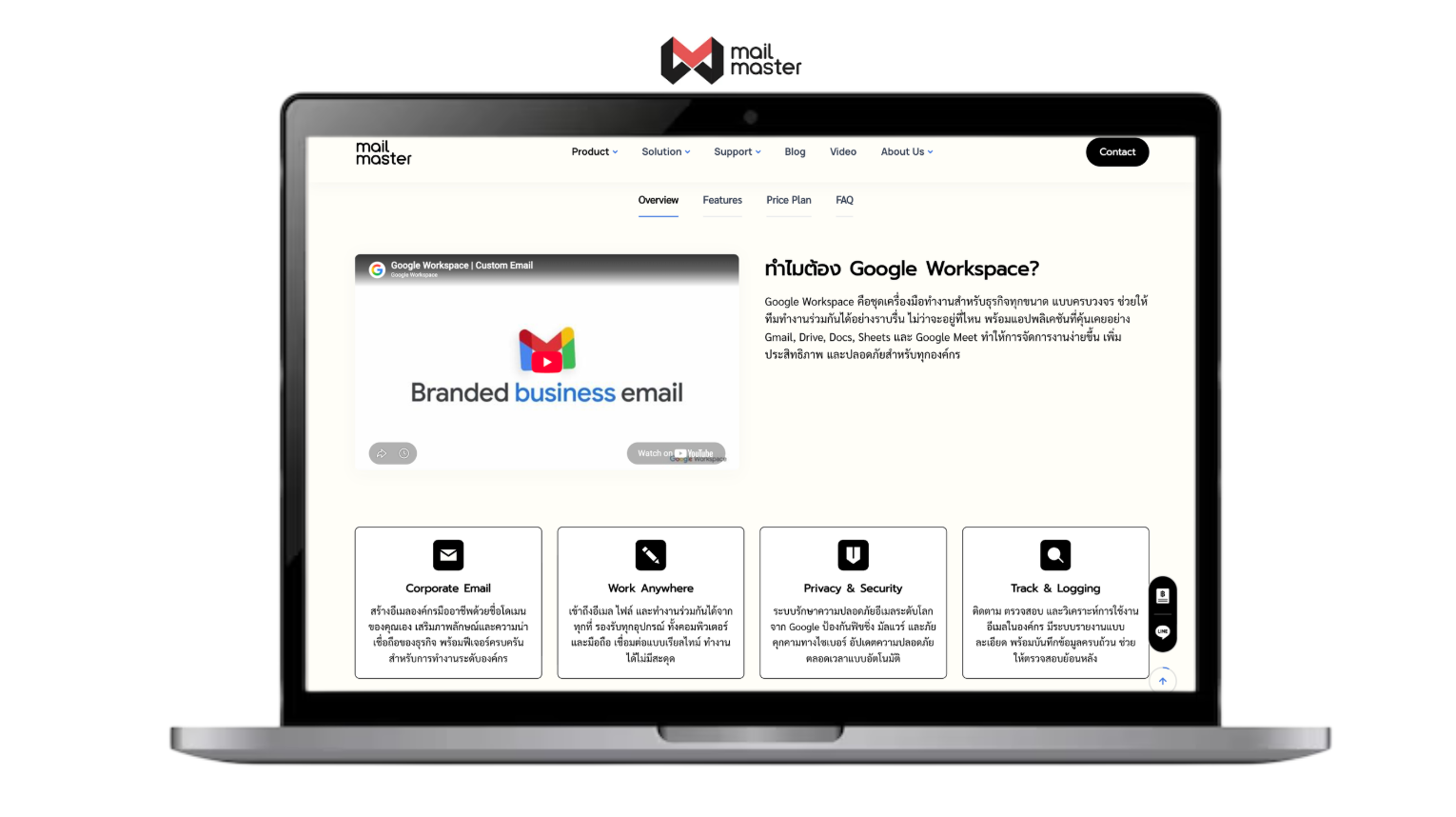
สำหรับองค์กรที่ต้องการเริ่มต้นใช้งาน Google Workspace หรือมองหาพาร์ตเนอร์ด้าน Cloud ที่ช่วยดูแลระบบ Mail Master พร้อมให้บริการด้านการจำหน่ายและให้คำปรึกษา เพื่อให้ธุรกิจเลือกแพ็กเกจและวางระบบได้เหมาะสมกับการใช้งานจริง ครอบคลุมทั้งกลุ่มลูกค้าและพันธมิตรทางธุรกิจ ดังนี้
-
ธุรกิจที่ต้องการใช้ Google Workspace: สำหรับองค์กรที่ต้องการซื้อ License ใหม่ เปลี่ยนจากระบบอีเมลเดิม หรือเพิ่มจำนวนผู้ใช้งานในองค์กร
-
องค์กรที่ต้องการย้ายระบบ: สำหรับธุรกิจที่ต้องการ Migration ข้อมูลอีเมล ไฟล์ และเอกสารจากระบบเดิมมา Google Workspace
-
ทีม IT และผู้ดูแลระบบ: สำหรับองค์กรที่ต้องการคำปรึกษาด้านการตั้งค่า จัดการบัญชีผู้ใช้ และดูแลระบบ Cloud
-
ธุรกิจที่สนใจเป็น Partner: สำหรับบริษัท IT และผู้ให้บริการ Technology Solutions ที่ต้องการต่อยอดธุรกิจด้วยการจำหน่าย Google Workspace และสร้างโอกาสทางธุรกิจร่วมกับ Mail Master
คำถามที่พบบ่อย (FAQ)
Q1: Google Workspace เหมาะกับทีม Remote หรือไม่?
Ans: เหมาะ เพราะทุกเครื่องมือทำงานบนคลาวด์และแก้ไขไฟล์ร่วมกันแบบเรียลไทม์ได้ ทีมไม่ต้องพึ่งไฟล์ในเครื่องหรือ VPN เพื่อเข้าถึงงาน
Q2: แพ็กเกจไหนเหมาะกับทีม Hybrid ที่สุด?
Ans: ส่วนใหญ่ควรเริ่มที่ Business Standard เพราะมีการบันทึกการประชุม ที่เก็บข้อมูล 2 TB และ Gemini ใน Docs และ Meet ส่วน Starter ไม่มีการบันทึกการประชุม
Q3: Google Meet ใช้ประชุมแทน Zoom หรือ Microsoft Teams ได้ไหม?
Ans: ได้ ผู้เข้าร่วมสูงสุด 100 คนใน Starter, 150 ใน Standard, 500 ใน Plus และ 1,000 ใน Enterprise และมีฟีเจอร์เฉพาะ Hybrid อย่าง Companion mode แต่ถ้าทีมใช้ระบบ Microsoft เป็นหลัก ควรเทียบความสะดวกในการเชื่อมต่อกับเครื่องมือเดิมด้วย
Q4: ข้อมูลปลอดภัยไหมเมื่อพนักงานทำงานจากที่บ้าน?
Ans: มี 2SV การจัดการอุปกรณ์ และการควบคุมสิทธิ์แชร์ไฟล์ในทุกแพ็กเกจ ส่วน Vault, DLP และการเข้ารหัสขั้นสูงขึ้นกับแพ็กเกจ ควรเลือกให้ตรงกับข้อกำหนดขององค์กร
Q5: ย้ายจากอีเมลหรือระบบเดิมมา Google Workspace ยากไหม?
Ans: ไม่ยากมาก แต่ควรวางแผนเป็นช่วง หน้าราคาของ Google ระบุว่าแพ็กเกจ Standard ขึ้นไปมีเครื่องมือ Google Workspace Migrate สำหรับย้ายข้อมูล ให้เริ่มจากทีมนำร่อง ย้ายอีเมลและไฟล์สำคัญก่อน แล้วทดสอบไฟล์ Excel หรือ Word ที่ซับซ้อนว่าแสดงผลถูกต้อง จากนั้นค่อยขยายไปทั้งองค์กร
เลือก Google Workspace กับพาร์ทเนอร์ที่เข้าใจธุรกิจ
การเลือกใช้ Google Workspace ไม่ได้จบแค่การเลือกแพ็กเกจหรือซื้อ License แต่ยังต้องคำนึงถึงการวางระบบ การย้ายข้อมูล และการดูแลหลังการใช้งาน เพื่อให้เครื่องมือสามารถตอบโจทย์การทำงานขององค์กรได้อย่างเต็มประสิทธิภาพ สำหรับธุรกิจที่กำลังมองหาผู้ให้บริการ Google Workspace หรือพาร์ทเนอร์ด้าน Cloud ที่พร้อมให้คำปรึกษา Mail Master พร้อมให้บริการตั้งแต่การเลือกแพ็กเกจ การจัดจำหน่าย License ไปจนถึงการดูแลระบบ เพื่อช่วยให้องค์กรเริ่มต้นและต่อยอดการทำงานด้วย Google Workspace ได้อย่างมั่นใจ