รีวิวนี้เรามีแอพฯ แจ่มที่อยากจะแนะนำให้ลองเล่นดู มันคือแอพฯ ที่มีชื่อว่า Plotagraph ความน่าสนใจของมันอยู่ตรงที่ความสามารถในการทำภาพนิ่งให้กลายเป็นภาพเคลื่อนไหวได้อย่างง่ายดาย แอพฯ Plotagraph มีอยู่บน iOS, Mac, Windows และ Linux สำหรับในรีวิวนี้จะเป็นการใช้งานบน iOS นะครับ ซึ่งขั้นตอนการใช้ของแต่ละแพลตฟอร์มไม่มีความแตกต่างกันมากนัก
แนะนำเมนูของ Plotagraph +
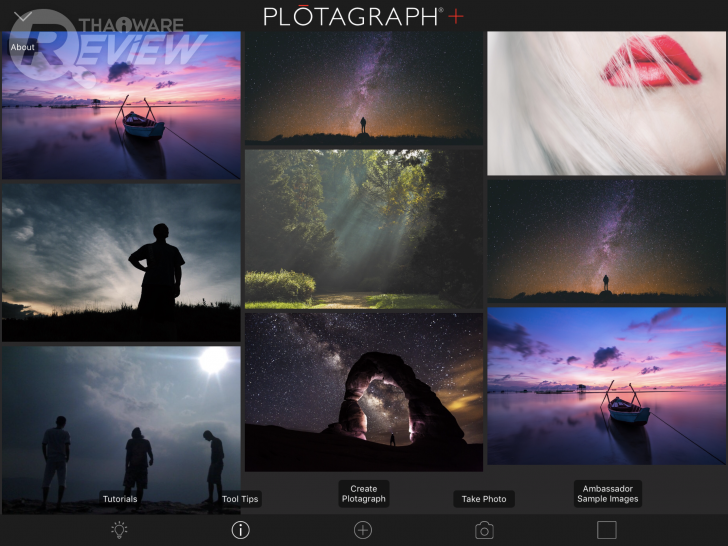
หน้าแรกของแอพฯ Plotagraph + ก็จะโชว์รูปที่เราเคยทำงานไว้ก่อนหน้านี้ครับ ออกแบบแอพฯ มาได้สวยงามมากทีเดียว แถบเมนูก็จะอยู่ด้านล่าง ก็จะมีอยู่ 5 ปุ่ม
1. Tutorials แนะนำวิธีการใช้งานโปรแกรมเบื้องต้น
2. Tool Tips แสดงข้อมูลว่าปุ่มไหนใช้ทำไร
3. + สำหรับเริ่มต้นงานใหม่ จะเป็นการเรียกไฟล์จากในเครื่องขึ้นมาทำ
4. Take Photo สำหรับถ่ายภาพด้วยกล้อง เพื่อนำมาทำงานต่อ
5. Ambassdor Sample Images เป็นภาพสวยๆ จากผู้พัฒนาที่ใส่เข้ามาเพืื่อให้เราทดลองใช้แอพฯ
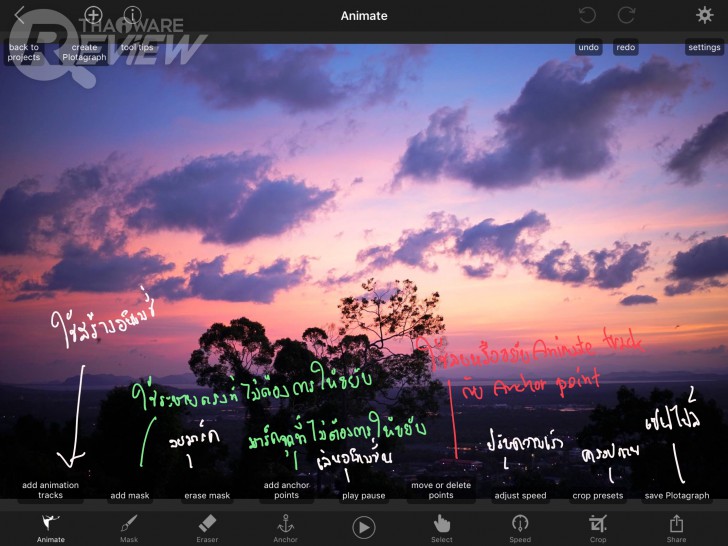
เรามาดูหน้าจอทำงานเลยดีกว่า เมื่อเราเปิดภาพหรือถ่ายรูปมาก็ตาม เราก็จะเข้าสู่เมนูนี้ แต่ละปุ่มก็จะทำหน้าที่ดังนี้ครับ
1. Animate ใช้สร้างเส้นเคลื่อนไหว ภาพจะขยับไปตามทิศทางของลูกศรที่เราลาก
2. Mask ใช้ระบายส่วนที่เราไม่ต้องการให้ภาพขยับ
3. Eraser ใช้ลบมาร์คที่เราระบายไว้
4. Anchor แทนที่เราจะระบาย เราจะเลือกใช้การจิ้มจุดเพื่อกำหนดขอบเขตที่เราไม่ต้องการให้ภาพขยับแทน
5. Play pause กดเพื่อดูผลการเคลื่อนไหวที่เราสร้าง
6. Select ใช้ในการขยับ ลูกศร Animate และ Anchor point
7. Speed ปรับความเร็วของการเคลื่อนไหวอนิเมชั่น
8. Crop ใช้ในการตัดภาพให้ได้ขนาดที่ต้องการ
9. Share บันทึกไฟล์งานเป็นภาพ GIFs หรือวีดีโอ เพื่อนำไปแชร์ต่อ
วิธีทำ
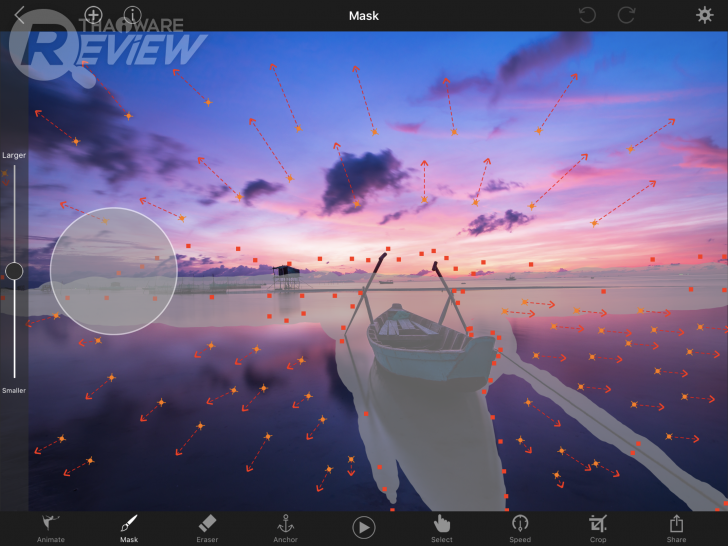
การทำก็ไม่มีอะไรยาก ให้เราระบาย mask ลงไปในจุดที่เราไม่ต้องการให้ภาพขยับ ซึ่งในภาพผมระบายตรงเรือเอาไว้ ในส่วนของท้องฟ้าผมลองใช้ Anchor ในกา่รกำหนดขอบเขตแทน ซึ่งอันที่จริงแล้ว เราจะใช้อันไหนก็ได้ตามแต่ความถนัดเลย (ในภาพผมจงใช้ทั้งสองเครื่องมือเพื่อให้เห็นภาพได้ง่ายๆ)
หลังจากที่เรากำหนดพื้นที่ในส่วนของภาพนิ่งได้แล้ว เราก็จะใช้เครื่องมือ Animate ในการ สร้างลูกศรชี้ทิศทางที่จะให้ภาพเกิดความเคลื่อนไหว โดยพิกเซลในภาพจะขยับไปตามทิศทางของลูกศรนะครับ
ซึ่งหากจุดไหนเราลากพลาดก็ให้ใช้เครื่องมือ Select ในการลบ หรือขยับทิศทางใหม่ซะ
ผลลัพธ์ก็จะออกมาประมาณนี้
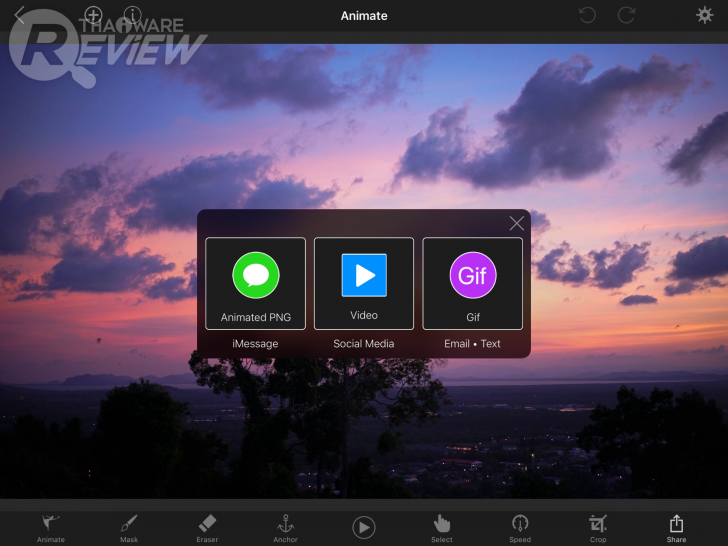
หลังจากงานเรียบร้อยเป็นที่น่าพอใจแล้ว ก็กด Share เพื่อบันทึกงาน โดยเราสามารถบันทึกเป็นไฟล์ภาพเคลื่อนไหว Animated PNG, GIFs หรือวีดีโอก็ได้ ตามใจชอบเลย
ที่มา : https://review.thaiware.com/1183.html