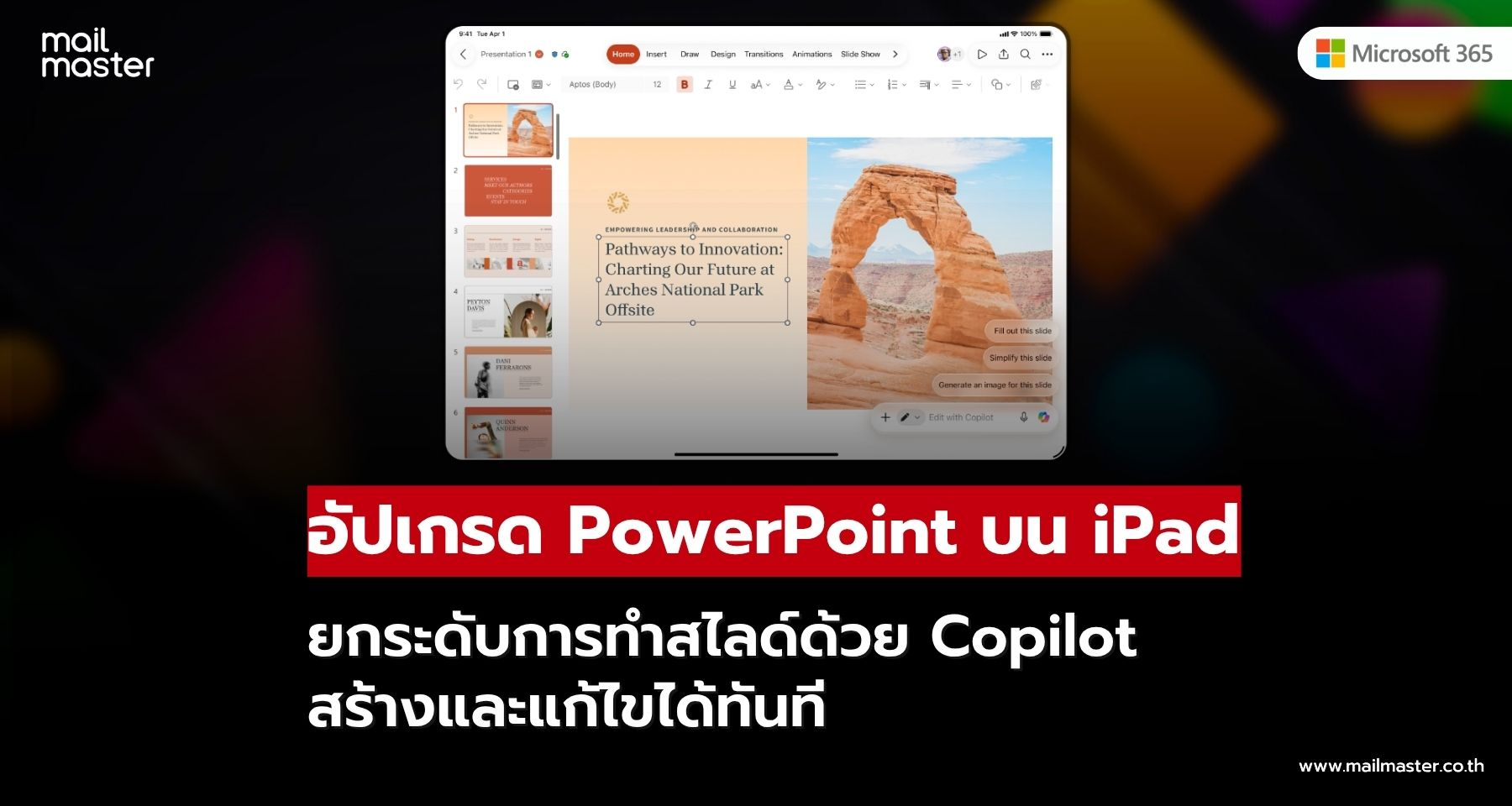
Microsoft เดินหน้าพัฒนาความสามารถของ Copilot ใน PowerPoint สำหรับ iPad ให้ช่วยสร้าง ปรับแต่ง และแก้ไขงานนำเสนอได้สะดวกยิ่งขึ้น โดยผู้ใช้สามารถสั่งงานผ่านการพิมพ์หรือเสียง และให้ Copilot ดำเนินการแก้ไขสไลด์โดยตรง ขณะที่ผู้ใช้ยังสามารถทำงานอื่นต่อหรือสลับไปใช้แอปอื่นได้ระหว่างที่ Copilot ทำงานอยู่เบื้องหลัง แนวทางนี้สอดคล้องกับบทบาทของ Copilot ที่ Microsoft ออกแบบมาเพื่อช่วยเพิ่มประสิทธิภาพการทำงานและทำงานตามบริบทของผู้ใช้
ด้วย Copilot ใน PowerPoint สำหรับ iPad คุณสามารถ
-
เปลี่ยนไอเดียคร่าว ๆ หรือบริบทการทำงานให้เป็นสไลด์ที่พร้อมใช้งาน: เปลี่ยนบันทึกการประชุม โครงร่าง อีเมล หรือรูปภาพจากแกลเลอรีให้กลายเป็นงานนำเสนอได้โดยตรงบนพื้นที่ทำงาน
-
แก้ไขหรือปรับเปลี่ยนสไลด์ได้อย่างรวดเร็ว: สั่งให้ Copilot เขียนข้อความใหม่ จัดรูปแบบให้เรียบร้อย ปรับดีไซน์ของสไลด์ให้เรียบง่ายขึ้น หรือแก้ไขการออกแบบ จากนั้น Copilot จะอัปเดตงานนำเสนอให้โดยอัตโนมัติ
-
ดึงข้อมูลเชิงลึกที่สำคัญ: ใช้ Copilot เพื่อช่วยทำความเข้าใจเนื้อหาในงานนำเสนอ ดึงประเด็นสำคัญ เตรียมตัวสำหรับการประชุม หรือสรุปไฟล์และรายการงานที่ต้องดำเนินการ
-
ทำงานต่อได้อย่างต่อเนื่อง: คุณสามารถแก้ไขสไลด์หรือสลับไปใช้แอปอื่นขณะที่ Copilot กำลังทำงาน และกลับมาตรวจสอบผลลัพธ์เมื่อการแก้ไขเสร็จเรียบร้อย
.png)
ทำไมฟีเจอร์นี้จึงสำคัญ?
การทำงานร่วมกับ Copilot ใน PowerPoint สำหรับ iPad ช่วยให้การสร้างและแก้ไขงานนำเสนอสะดวก รวดเร็ว และยืดหยุ่นมากขึ้น โดยมีจุดเด่นสำคัญดังนี้
-
ทำงานได้ทุกที่ ทุกเวลา: สร้างสไลด์ฉบับร่างและปรับแต่งงานนำเสนอได้แม้อยู่ระหว่างเดินทาง
-
ทำงานได้ง่ายและยืดหยุ่นยิ่งขึ้น: สั่งงาน Copilot ผ่านการพิมพ์หรือเสียงได้ ช่วยลดขั้นตอนการแก้ไขด้วยตนเอง
-
เพิ่มประสิทธิภาพการทำงาน: ให้ Copilot ช่วยสร้างและแก้ไขสไลด์ได้รวดเร็วขึ้น ทำให้มีเวลาโฟกัสกับเนื้อหาและไอเดียสำคัญมากขึ้น
วิธีเริ่มใช้งาน Copilot ใน PowerPoint บน iPad
การใช้งานทำได้ตามขั้นตอนดังนี้
-
เปิด PowerPoint บน iPad และลงชื่อเข้าใช้ด้วยบัญชีที่รองรับ Copilot
-
เปิดงานนำเสนอใหม่หรือไฟล์งานนำเสนอที่มีอยู่
-
แตะไอคอน Copilot เพื่อเปิด Copilot Chat
-
เลือกคำสั่งที่แนะนำ พิมพ์คำสั่ง หรือแตะไอคอนไมโครโฟนเพื่อสั่งงานด้วยเสียง
-
ตรวจสอบผลลัพธ์ จากนั้นเลือก ยอมรับหรือปฏิเสธ การเปลี่ยนแปลงที่ Copilot ทำกับสไลด์
เคล็ดลับและเทคนิค
-
ปล่อยให้ Copilot ทำงานเบื้องหลังสำหรับงานที่ใช้เวลานาน: หาก Copilot ใช้เวลาประมวลผลนาน คุณไม่จำเป็นต้องรอ สามารถเลื่อนแผงแชตออกไปเพื่อทำงานบนสไลด์ต่อ หรือออกจากแอปไปเลยก็ได้ Copilot จะยังคงทำงานอยู่เบื้องหลัง และคุณสามารถกลับมาตรวจสอบผลลัพธ์ได้ภายหลัง
-
สร้างหรือแก้ไขงานโดยใช้บริบทหรือไฟล์อื่นประกอบ: Copilot สามารถนำบริบทของงานที่คุณกำลังทำมาใช้ประกอบการทำงานได้โดยอัตโนมัติ นอกจากนี้ คุณยังสามารถอ้างอิงไฟล์ที่มีอยู่ เช่น เอกสาร สเปรดชีต หรือไฟล์งานนำเสนอได้โดยตรงผ่านปุ่ม +
-
เริ่มต้นด้วยการใช้เสียงเมื่อไอเดียยังไม่ชัดเจน: บนอุปกรณ์เคลื่อนที่ การพูดคำสั่งมักทำได้รวดเร็วกว่าการพิมพ์พรอมต์โดยละเอียด
-
ใช้โหมดแชตเพื่อสอบถามข้อมูล: โดยค่าเริ่มต้น Copilot จะอยู่ในโหมดที่สามารถแก้ไขงานนำเสนอได้ หากต้องการถามคำถามโดยไม่ให้ Copilot เปลี่ยนแปลงสไลด์ ให้แตะตัวเลือกโหมดการแก้ไข แล้วเลือก Chat only (แชตเท่านั้น)
การรองรับ
ฟีเจอร์นี้พร้อมใช้งานสำหรับผู้ใช้ที่มีสิทธิ์เข้าถึง Microsoft 365 Copilot และใช้ PowerPoint สำหรับ iPad เวอร์ชัน 2.112 (Build 26080725) หรือใหม่กว่า ตามข้อมูลที่ระบุในประกาศของ Microsoft
สรุป
Copilot ใน PowerPoint บน iPad ช่วยให้การสร้างงานนำเสนอเป็นเรื่องง่ายขึ้น ตั้งแต่ คิด → สร้าง → แก้ไข → สรุป → ตรวจสอบ โดยสามารถสั่งงานด้วยข้อความหรือเสียง และปล่อยให้ Copilot ทำงานเบื้องหลังได้ ทำให้ผู้ใช้มีเวลามากขึ้นในการโฟกัสกับเนื้อหาและไอเดียของงานนำเสนอเอง
ที่มา techcommunity