Microsoft กำลังเปลี่ยนวิธีจัดการข้อมูลใน Excel ด้วยฟีเจอร์ใหม่ที่ช่วยให้ผู้ใช้สามารถเก็บ หลายค่าไว้ในเซลล์เดียว ได้อย่างเป็นระบบมากขึ้น ทั้ง Lists, Arrays in Cells และ Nested Arrays พร้อมฟังก์ชันใหม่สำหรับจัดการข้อมูลอีก 4 รายการ ได้แก่ FLATTEN, HAS, HASANY และ HASALL
ฟีเจอร์เหล่านี้กำลังทยอยเปิดให้ผู้ใช้ Excel for Windows และ Mac ใน Beta Channel ได้ทดลองใช้งาน
หมายเหตุ: ฟีเจอร์ทั้งหมดอยู่ในช่วง Preview พฤติกรรมหรือการทำงานอาจเปลี่ยนแปลงก่อนเปิดให้ใช้งานทั่วไป Microsoft ไม่แนะนำให้นำไปใช้กับ Workbook สำคัญจนกว่าฟีเจอร์จะเปิดให้ใช้งานทั่วไป
Lists ใส่หลายค่าในเซลล์เดียว
ตลอดประวัติศาสตร์กว่า 40 ปีของ Excel ผู้ใช้สามารถใส่ข้อมูลได้เพียงหนึ่งค่าในแต่ละเซลล์เป็นหลัก แต่ Lists กำลังเข้ามาเปลี่ยนรูปแบบดังกล่าว
ตัวอย่างเช่น โปรเจกต์หนึ่งอาจมีผู้รับผิดชอบ 3 คน คือ Carlos, Henrietta และ Jacob หรือแบบสำรวจจาก Microsoft Forms อาจส่งคำตอบหลายช่วงเวลา เช่น 2:00 PM; 2:30 PM; 3:00 PM กลับมาอยู่ในเซลล์เดียว
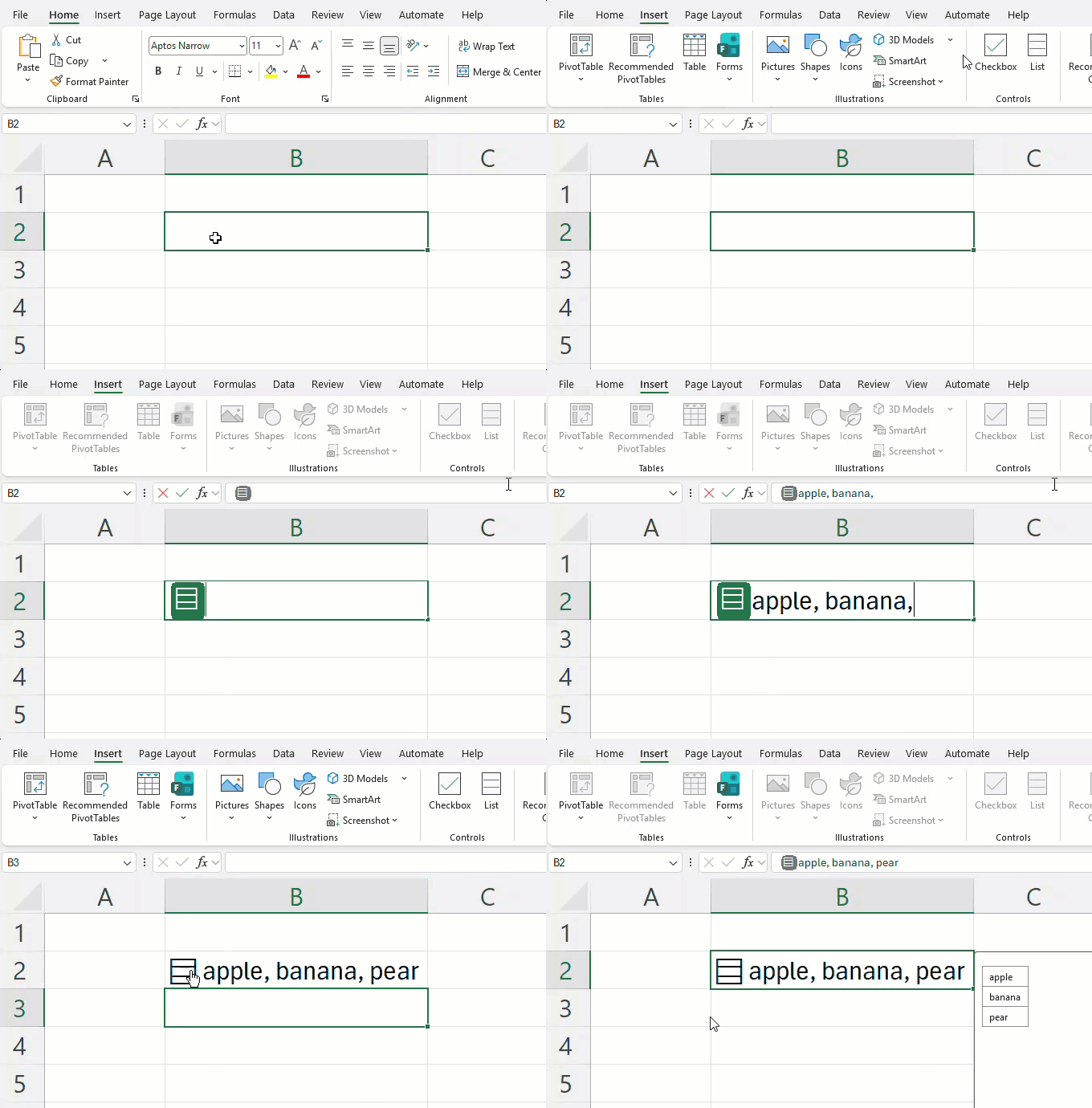
Lists ช่วยให้ข้อมูลหลายรายการยังคงอยู่ในเซลล์เดียว แต่ Excel สามารถแยกแต่ละค่าออกจากกันเพื่อใช้ในการ กรองข้อมูล คำนวณ และทำงานต่อกับข้อมูล ได้
ผู้ใช้สามารถสร้าง List ผ่าน Insert > List หรือกด Ctrl+J จากนั้นพิมพ์หรือวางข้อมูลโดยคั่นด้วยเครื่องหมาย Comma (,) หรือ Semicolon (;) ตามการตั้งค่าภูมิภาคของเครื่อง
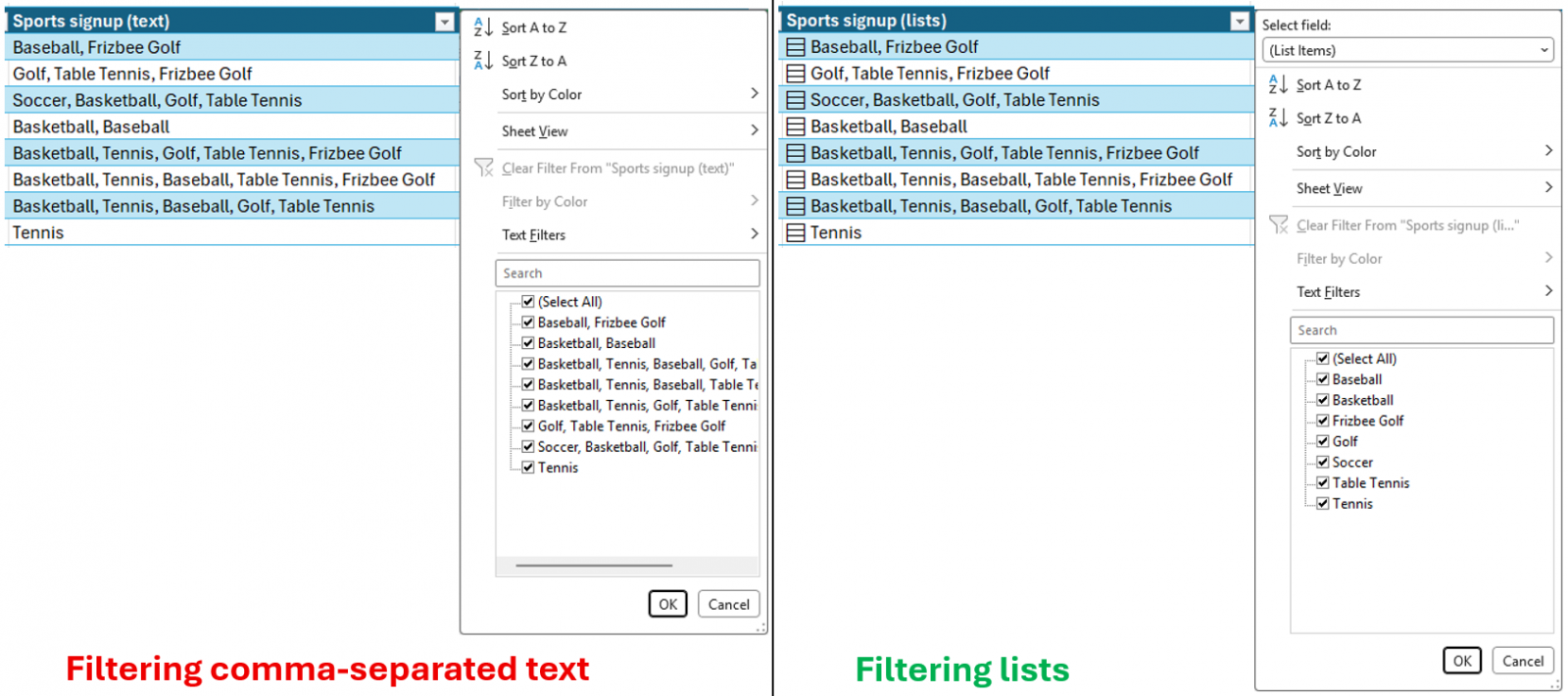
นอกจากนี้ ยังสามารถเพิ่ม ลบ หรือแก้ไขรายการได้ด้วยการดับเบิลคลิกที่เซลล์หรือกด F2 และสามารถกรองข้อมูลจากรายการใดรายการหนึ่งหรือหลายรายการภายในเซลล์ได้
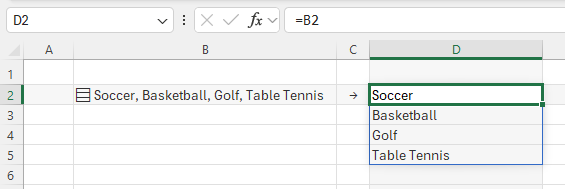
เมื่ออ้างอิงเซลล์ที่มี List เช่น =B2 Excel จะนำค่าทั้งหมดใน List มาแสดงเป็นผลลัพธ์ที่ Spill ออกไปยังเซลล์แยกกัน เพื่อใช้ในการคำนวณต่อ
Arrays in Cells เก็บ Array ไว้ในเซลล์เดียว
นอกจาก Lists แล้ว Microsoft ยังเพิ่มความสามารถ Arrays in Cells ซึ่งทำให้ Array สามารถอยู่ภายในเซลล์ Excel ได้โดยตรง ทั้งในรูปแบบของค่า หรือเป็นผลลัพธ์จากสูตร
Array สามารถมีขนาดหรือรูปแบบใดก็ได้ และยังสามารถประกอบด้วย Array อื่น ๆ ได้
อีกความสามารถที่น่าสนใจคือ ผู้ใช้สามารถเก็บผลลัพธ์ของสูตรที่ปกติจะ Spill ไปยังหลายเซลล์ให้อยู่ใน เซลล์เดียว ได้ ด้วยการครอบส่วนของสูตรด้วยเครื่องหมายปีกกา { }
.png)
ตัวอย่างเช่น
={1;2;3}
ผลลัพธ์จะ Spill ไปยังหลายเซลล์
ขณะที่
={{1;2;3}}
จะทำให้ Array อยู่ภายในเซลล์เดียว
.png)
Microsoft ระบุว่าเครื่องหมายปีกกาถูกใช้เพื่ออธิบาย Array ใน Excel มานานแล้ว และความสามารถใหม่นี้เป็นการขยายการทำงานดังกล่าว โดยสามารถใช้เครื่องหมายปีกกาซ้อนกันหลายระดับได้
ส่งผลให้ผู้ใช้มีความยืดหยุ่นในการออกแบบ Spreadsheet มากขึ้น เพราะไม่จำเป็นต้องเว้นพื้นที่สำหรับผลลัพธ์ที่อาจ Spill ไปยังเซลล์ข้างเคียง
Nested Arrays ให้ Array ซ้อนอยู่ภายใน Array ได้
อีกหนึ่งความสามารถใหม่คือ Nested Arrays ซึ่งทำให้สามารถนำ Array มาซ้อนอยู่ภายใน Array อื่นได้ เช่น
={{1,2,3};{4,5,6}}
.png)
ก่อนหน้านี้ สูตรที่สร้าง Array ซึ่งประกอบด้วย Array อื่นอาจส่งคืนผลลัพธ์เพียงบางส่วน หรือเกิดข้อผิดพลาด #CALC!
แต่เมื่อรองรับ Nested Arrays แล้ว สูตรที่รองรับสามารถส่งคืนผลลัพธ์แบบซ้อนกันได้ครบถ้วน
ตัวอย่างเช่น TEXTSPLIT เมื่อไม่ได้ใช้ Nested Arrays Excel อาจส่งคืนเฉพาะรายการแรกของแต่ละแถว แต่เมื่อเปิดใช้การรองรับ Nested Arrays ผลลัพธ์จะ Spill โดยแต่ละแถวสามารถมี Array ของตัวเองได้
.png)
Array ที่อยู่ในแต่ละแถวยังสามารถนำไปใช้ในการคำนวณเพิ่มเติมได้
เพิ่ม 4 ฟังก์ชันใหม่ จัดการ Array ได้ง่ายขึ้น
เพื่อช่วยให้ผู้ใช้จัดการกับ Array ได้สะดวกขึ้น Microsoft เพิ่มฟังก์ชันใหม่ 4 รายการ
FLATTEN
FLATTEN(array, [pad_value], [levels])
ใช้ลดระดับการซ้อนของ Nested Arrays โดยสามารถลบระดับการซ้อนออกหนึ่งระดับหรือหลายระดับ และทำให้ข้อมูลแต่ละรายการ Spill ออกมาในตาราง
ผู้ใช้ยังสามารถกำหนด pad_value เพื่อระบุค่าที่ต้องการให้แสดงในตำแหน่งที่ไม่มีข้อมูล และกำหนด levels เพื่อระบุจำนวนระดับของการซ้อนที่ต้องการนำออก

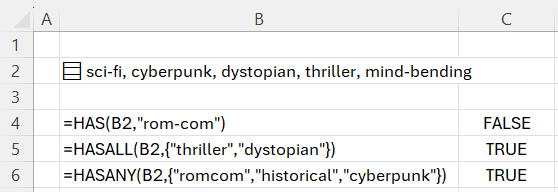
HAS
HAS(array, value)
ตรวจสอบว่าค่าที่ระบุมีอยู่ภายใน Array หรือไม่
-
พบค่า → TRUE
-
ไม่พบค่า → FALSE
HASANY
HASANY(array, values)
ตรวจสอบว่ามีค่าใดค่าหนึ่งจากรายการที่กำหนดอยู่ภายใน Array หรือไม่
-
พบอย่างน้อย 1 ค่า → TRUE
-
ไม่พบ → FALSE
HASALL
HASALL(array, values)
ตรวจสอบว่าค่าทั้งหมดที่ระบุมีอยู่ภายใน Array หรือไม่
-
พบครบทุกค่า → TRUE
-
พบไม่ครบ → FALSE
Arrays ช่วยสร้าง Spreadsheet รูปแบบใหม่
Microsoft มองว่า Arrays in Cells และ Nested Arrays จะช่วยให้การออกแบบ Spreadsheet ที่ก่อนหน้านี้ทำได้ยาก กลายเป็นเรื่องที่ยืดหยุ่นมากขึ้น
ตัวอย่างที่ Microsoft นำเสนอคือ Run Tracker สำหรับบันทึกเวลาการวิ่ง โดยเก็บ Split Time หรือเวลาที่ใช้ในการวิ่งแต่ละกิโลเมตรไว้ในตาราง โดยให้การวิ่งแต่ละครั้งอยู่ในหนึ่งแถว
จำนวน Split ของแต่ละแถวสามารถแตกต่างกันตามระยะทางของการวิ่ง และสามารถคำนวณสถิติของการวิ่งแต่ละครั้งได้ภายในตารางเดียวกัน เช่น
-
Distance — ระยะทาง
-
Total Time — เวลารวม
-
Average Split — เวลาเฉลี่ยต่อ Split
-
Average Speed — ความเร็วเฉลี่ย
-
Fastest Kilometer — กิโลเมตรที่ทำเวลาได้เร็วที่สุด
Microsoft ยังแนะนำให้ผู้ใช้ติดตามตัวอย่างและแนวทางการใช้งานเพิ่มเติมจากชุมชน Excel บน LinkedIn, YouTube, Reddit และแพลตฟอร์มอื่น ๆ

Compatibility Version 3 สำหรับ Nested Arrays
Compatibility Version 3 จะเปิดตัวพร้อมกับ Arrays in Cells และจำเป็นสำหรับการคำนวณส่วนใหญ่ที่เกี่ยวข้องกับ Nested Arrays
ผู้ใช้สามารถตั้งค่า Compatibility Version ของแต่ละ Workbook ได้ที่
Formula > Calculation Options
อย่างไรก็ตาม สูตรบางรายการที่มีอยู่เดิมอาจให้ผลลัพธ์แตกต่างออกไปเมื่อใช้ Compatibility Version 3 หาก Workbook ทำงานไม่เป็นไปตามที่คาดไว้ สามารถเปลี่ยนกลับไปใช้ Compatibility Version 1 หรือ 2 ได้
ข้อจำกัดที่ควรรู้ในช่วง Beta
เนื่องจากฟีเจอร์ยังอยู่ใน Beta Channel จึงมีข้อจำกัดบางส่วน ได้แก่
-
Conditional Formatting ไม่สามารถตรวจสอบข้อมูลภายใน Array ได้โดยตรง เว้นแต่จะใช้สูตร
-
Data Validation ไม่สามารถใช้ List หรือ Array เป็นรายการใน Dropdown ได้
-
Charts ไม่สามารถขยาย Array ให้กลายเป็น Data Points ได้
-
PivotTables ไม่สามารถอ่านค่า Array เป็นข้อมูลต้นทางได้
-
Power Query ไม่สามารถโหลดหรือสร้างคอลัมน์ที่มีค่าเป็น Array ได้
-
Find & Replace ไม่สามารถแทนที่รายการภายใน List หรือ Array ได้
เปิดให้ทดลองใช้บน Excel Windows และ Mac
Microsoft กำลังทยอยเปิดฟีเจอร์เหล่านี้ให้ผู้ใช้ใน Beta Channel ที่ใช้ Excel เวอร์ชันดังต่อไปนี้
-
Windows: Version 2610 (Build 20520.20000) หรือใหม่กว่า
-
Mac: Version 16.114 (Build 26092111) หรือใหม่กว่า
การเปิดใช้งานจะทยอยดำเนินการเพื่อให้ Microsoft สามารถติดตาม คุณภาพและประสิทธิภาพ ของฟีเจอร์ได้ ดังนั้นผู้ใช้บางรายอาจยังไม่เห็นฟีเจอร์ทันที แม้จะใช้เวอร์ชันที่รองรับ
นอกจากนี้ ฟีเจอร์บางอย่างอาจถูก หยุดการเปิดใช้งาน ปรับเปลี่ยน หรือถอดออก ในระหว่างกระบวนการ Preview
สรุป
การเพิ่ม Lists, Arrays in Cells และ Nested Arrays ถือเป็นการขยายความสามารถของ Excel ในการจัดการข้อมูลหลายค่าและข้อมูลแบบซ้อนกัน โดยช่วยให้ผู้ใช้สามารถเก็บข้อมูลหลายรายการไว้ในเซลล์เดียว พร้อมนำข้อมูลเหล่านั้นไปกรอง คำนวณ และประมวลผลต่อได้
ขณะเดียวกันฟังก์ชันใหม่อย่าง FLATTEN, HAS, HASANY และ HASALL ก็ช่วยให้การจัดการและตรวจสอบข้อมูล Array ทำได้ง่ายขึ้น
อย่างไรก็ตาม ฟีเจอร์ทั้งหมด ยังอยู่ในช่วง Preview และ Beta Channel รวมถึงยังมีข้อจำกัดในการทำงานร่วมกับ Conditional Formatting, Data Validation, Charts, PivotTables, Power Query และ Find & Replace ผู้ใช้จึงควรทดสอบก่อนนำไปใช้งานกับ Workbook สำคัญ
ที่มา microsoft