Google ประกาศอัปเดตใหม่ให้ Google Meet รองรับการเปิดโหมดภาพซ้อนภาพ (Picture-in-Picture) แบบอัตโนมัติทันทีเมื่อผู้ใช้เริ่มแชร์หน้าจอ ทำให้ผู้นำเสนอสามารถมองเห็นผู้เข้าร่วมประชุมไปพร้อมกับโฟกัสบนเนื้อหาที่นำเสนอได้สะดวกขึ้น ฟีเจอร์นี้เป็นการพัฒนาต่อยอดจากความสามารถเดิมที่โหมดภาพซ้อนภาพจะเปิดขึ้นอัตโนมัติเมื่อสลับแท็บบนเบราว์เซอร์
.gif)
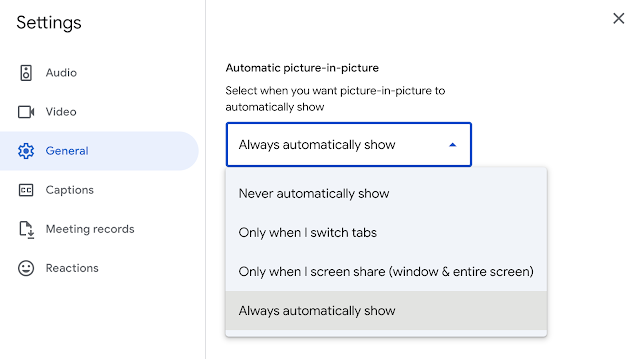
นอกจากนี้ Google ยังเพิ่มตัวเลือกให้ผู้ใช้กำหนดได้เองว่า Picture-in-Picture ควรเปิดอัตโนมัติเมื่อใด ผ่านเมนู Settings > General โดยมีตัวเลือกดังนี้
-
ไม่ใช้โหมดภาพซ้อนภาพอัตโนมัติ
-
ใช้เฉพาะตอนสลับแท็บ
-
ใช้เฉพาะตอนแชร์หน้าต่างหรือแชร์หน้าจอ
-
ใช้โหมดภาพซ้อนภาพอัตโนมัติทุกกรณี
หมายเหตุ: หากต้องการใช้โหมดภาพซ้อนภาพอัตโนมัติสำหรับการสลับแท็บ ผู้ใช้จำเป็นต้องอนุญาตสิทธิ์ในเบราว์เซอร์ก่อนหนึ่งครั้ง
ฟีเจอร์นี้เปิดใช้งานเป็นค่าเริ่มต้นบนอุปกรณ์ที่รองรับ แต่ผู้ใช้สามารถเข้าไปเปลี่ยนการตั้งค่าตามความต้องการได้ โดยผู้ดูแลระบบ (Admin) ไม่ต้องตั้งค่าเพิ่มเติมใดๆ ทั้งสิ้น
กำหนดการเปิดใช้งาน
-
กลุ่ม Rapid Release: ใช้งานได้แล้ววันนี้
-
กลุ่ม Scheduled Release: เริ่มเปิดใช้งานเต็มรูปแบบตั้งแต่วันที่ 15 ธันวาคม 2025 (อาจใช้เวลา 1–3 วันในการมองเห็นฟีเจอร์)
การให้บริการ
ฟีเจอร์ใหม่นี้พร้อมให้ใช้งานสำหรับลูกค้า Google Workspace ทุกกลุ่ม ผู้ใช้ Google Workspace Individual และบัญชี Google ส่วนบุคคล
อัปเดตนี้ช่วยให้การประชุมและการนำเสนอใน Google Meet ลื่นไหลและเป็นธรรมชาติมากขึ้น เหมาะสำหรับผู้ใช้งานที่ต้องการมองเห็นผู้ประชุมและควบคุมเนื้อหาการนำเสนอได้อย่างคล่องตัวในเวลาเดียวกัน
ที่มา workspaceupdates