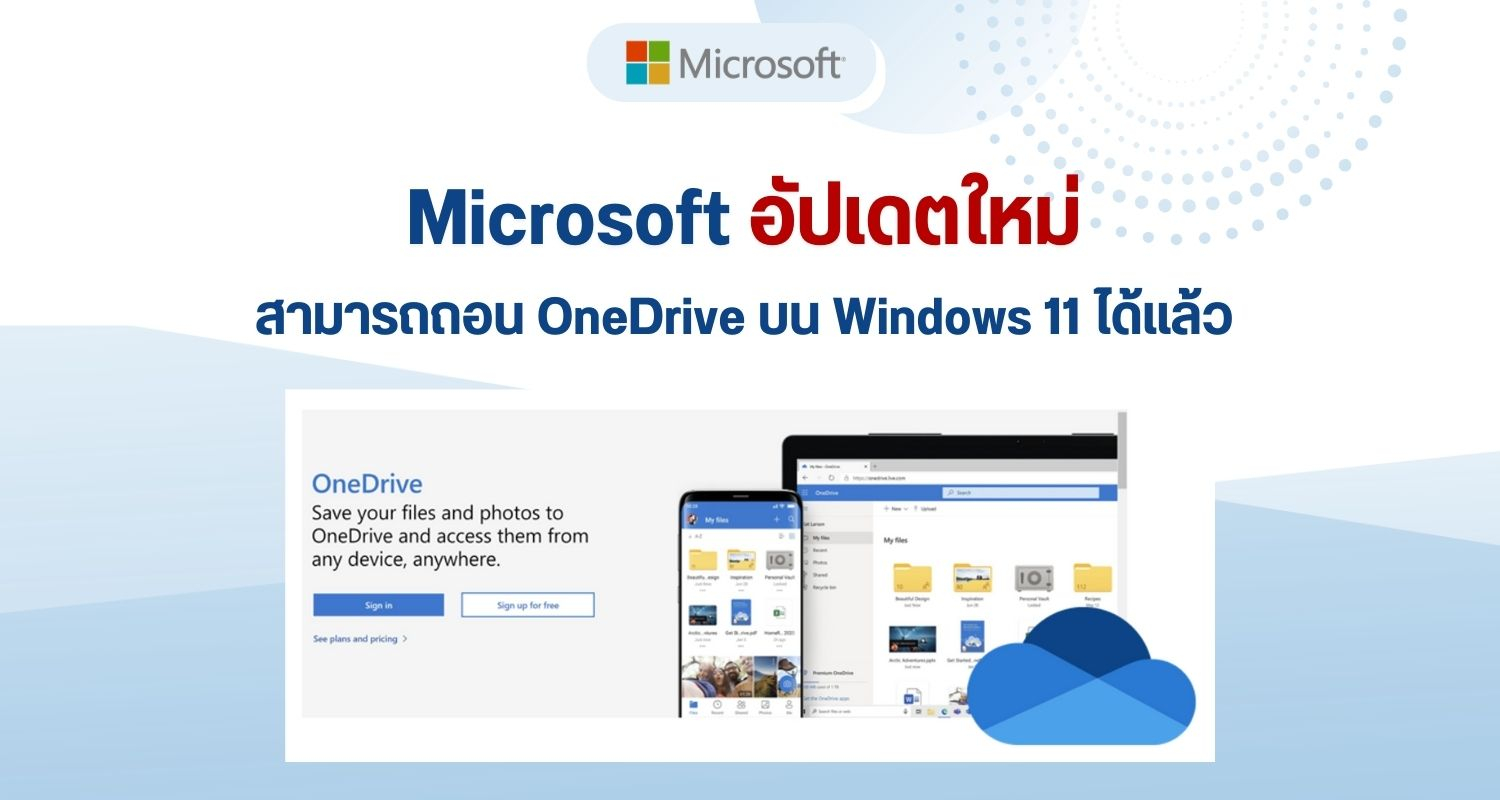
Microsoft พยายามหาวิธีดึงดูดผู้ใช้ Windows 11 ให้ใช้งาน OneDrive มากขึ้น หรืออัปเกรดความจุที่มีอยู่ คล้ายคลึงกับกลยุทธ์ที่ใช้ใน Windows 10
ซึ่งจะจากความพยายามของ Microsoft ในการส่งเสริมการใช้ OneDrive ที่ผ่านมา จะเห็นได้ว่าเมื่อเดือนมกราคมในปีที่แล้ว ทางบริษัทได้ทดลองการแจ้งเตือนใหม่ภายในหน้าการตั้งค่า (Settings) เพื่อแจ้งให้ผู้ใช้ทราบว่าพื้นที่จัดเก็บข้อมูลบนคลาวด์ของพวกเขาใกล้เต็มและต้องการการอัปเกรด และในเดือนพฤศจิกายนปีที่แล้ว ยักษ์ใหญ่ด้านเทคโนโลยีก็ได้เพิ่มกล่องโต้ตอบ (dialog box) ที่มีลักษณะเป็นการสอบถามจาก Microsoft ว่าเหตุใดผู้ใช้จึงต้องการปิด OneDrive เมื่อเลือกที่จะดำเนินการดังกล่าว
ในส่วนของการปิด OneDrive ทาง Microsoft ได้เผยแพร่เอกสารสนับสนุนฉบับใหม่บนเว็บไซต์ทางการของบริษัทอย่างเงียบ ๆ เพื่อแนะนำวิธีการปิด OneDrive แก่ผู้ใช้ โดยเอกสารดังกล่าวเป็นเพียงบันทึกย่อที่แจ้งให้ผู้ใช้ทราบว่าพวกเขาสามารถยกเลิกการเชื่อมโยง OneDrive ได้หากต้องการปิดใช้งาน ซึ่งเอกสารนี้เป็นเพียงบทความสั้น ๆ ที่ลิงก์ไปยังคู่มือโดยละเอียดที่ Microsoft เคยเผยแพร่ไว้ก่อนหน้านี้ โดยเอกสารสนับสนุนฉบับใหม่ระบุไว้ว่า :
การปิดใช้งาน OneDrive ใน Windows Windows 10
หากผู้ใช้ไม่ประสงค์จะใช้งาน OneDrive วิธีที่ง่ายที่สุดคือการยกเลิกการเชื่อมโยงบัญชี ซึ่งเอกสารสนับสนุนชื่อ "Turn off, disable, or uninstall OneDrive" นั้นมีขั้นตอนสำหรับการยกเลิกการเชื่อมโยง ซ่อน และถอนการติดตั้ง OneDrive จากคอมพิวเตอร์ของผู้ใช้
เป็นที่น่าสังเกตว่า Microsoft มุ่งเป้าไปที่ผู้ใช้ Windows 10 เท่านั้นในบทความนี้ และดูเหมือนว่าทางบริษัทจะลืมผู้ใช้ Windows 11 ไป ซึ่งเป็นไปได้ว่าจะมีการกล่าวถึงระบบปฏิบัติการ Windows เวอร์ชันล่าสุดเพิ่มเติมในภายหลัง
โดยในบทความนี้มีลิงก์ไปยังคู่มือโดยละเอียดที่มีชื่อว่า "Turn off, disable, or uninstall OneDrive" แม้ว่าเอกสารสนับสนุนนี้จะไม่ใช่เอกสารใหม่ แต่ Microsoft ก็ได้ทำการอัปเดตสองสามครั้งในช่วงต้นปีนี้ และหนึ่งในนั้นเป็นการอัปเดตที่สำคัญ
โดยอันดับแรก บริษัทได้เพิ่มส่วนใหม่เพื่อเน้นย้ำถึงส่วนแยกที่กล่าวถึงวิธีการยกเลิกการเชื่อมโยง OneDrive ซึ่งหากผู้ใช้ไม่ต้องการใช้งาน OneDrive สามารถทำการการยกเลิกการเชื่อมโยงบัญชี ได้ตามคำแนะนำ โดยมีวิธีดังนี้
การหยุดการซิงค์ชั่วคราว:
- ศึกษาวิธีหยุดการซิงค์ชั่วคราวใน OneDrive
- เมื่อต้องการดำเนินการซิงค์ต่อ เพียงเปิดใช้งาน OneDrive อีกครั้ง
การหยุดการซิงค์ไฟล์:
- ศึกษาวิธีหยุดหรือยกเลิกการซิงค์ไฟล์ที่คุณเลือก
การลบโฟลเดอร์ OneDrive:
- ทำตามขั้นตอนใน "เลือกโฟลเดอร์ OneDrive ที่จะซิงค์กับคอมพิวเตอร์ของคุณ"
- โฟลเดอร์ OneDrive จะถูกลบออกจากคอมพิวเตอร์ของคุณ แต่ไฟล์ของคุณจะยังคงอยู่บน OneDrive เวอร์ชันออนไลน์
การยกเลิกการสมัครใช้งาน OneDrive:
- ศึกษาวิธียกเลิกการสมัครใช้งาน Microsoft ของคุณ
- การยกเลิกการสมัครใช้งานจะทำให้คุณไม่สามารถเข้าถึงไฟล์ OneDrive ของคุณได้อีกต่อไป
การลงชื่อออกจาก OneDrive:
- บนเว็บ: เลือกรูปโปรไฟล์ของคุณ > เลือก "ลงชื่อออก"
- บนแอปพลิเคชัน: เลือกรูปโปรไฟล์ของคุณ > เลือก "ลงชื่อออก"
อีกหนึ่งสิ่งคือทาง Microsoft มีการเพิ่มเติมข้อมูลในหน้าเว็บว่า OneDrive สามารถถอนการติดตั้งบน Windows 11 ได้เช่นกัน ซึ่งก่อนหน้านี้เนื้อหานี้กล่าวถึงเฉพาะ Windows 10 เท่านั้น โดยในเนื้อหาระบุว่า
วิธีการถอนการติดตั้ง OneDrive
Windows 10/11
1. เลือก ปุ่ม เริ่มต้นพิมพ์ โปรแกรม ในกล่องค้นหา จากนั้นเลือกเพิ่มหรือลบโปรแกรมในรายการผลลัพธ์
2. ในหน้า "แอพฯและคุณสมบัติ” ให้ผู้ใช้ทำการค้นหาและเลือก Microsoft OneDrive จากนั้นให้คลิก ถอนการติดตั้ง หากระบบแจ้งให้ใส่รหัสผ่านผู้ดูแลระบบหรือยืนยัน ให้พิมพ์รหัสผ่านหรือคลิกยืนยัน
โดยการเปลี่ยนแปลงนี้อาจเป็นผลมาจากการอัปเดตเพื่อให้สอดคล้องกับข้อบังคับ DMA ล่าสุด ซึ่ง Microsoft ได้ประกาศไว้เมื่อเดือนพฤศจิกายน สำหรับสหภาพยุโรป โดยผู้ใช้สามารถดูคู่มือฉบับเต็มได้ที่เว็บไซต์ทางการของ Microsoft
ที่มา neowin