สำหรับใครที่ต้องใช้โปรแกรม Microsoft Teams ในการประชุม ทำงาน หรือเรียนออนไลน์อยู่เป็นประจำ และเคยหงุดหงิดกับหน้าต่างโปรแกรมที่ดูวุ่นวาย หรือเผลอไปกดปุ่มวางสายแบบไม่ได้ตั้งใจ ข่าวนี้ถือเป็นข่าวดีอย่างยิ่ง เพราะล่าสุด Microsoft ได้ประกาศปรับโฉมดีไซน์ (Redesign) ครั้งใหญ่ให้กับ Microsoft Teams โดยเน้นความสะอาดตา ใช้งานง่าย และลดความซับซ้อนลง
Microsoft ยอมรับว่า ตลอดเวลาที่ผ่านมา Teams ได้มีการเพิ่มฟีเจอร์ใหม่ๆ เข้ามาอย่างต่อเนื่อง ส่งผลให้แถบควบคุมการประชุม (Meeting Toolbar) และแผงควบคุมการแชร์หน้าจอ (Share Panel) มีปุ่มต่างๆ รกและอัดแน่นจนเกินไป ซึ่งมักจะทำให้ผู้ใช้งานเกิดความสับสนและเผลอคลิกผิดอยู่บ่อยครั้ง (เช่น ปุ่มยกมือที่มักจะกดพลาดกันบ่อยๆ)
ในการปรับโฉมครั้งนี้ Microsoft จึงมุ่งเน้นการจัดระเบียบหน้าตาของโปรแกรมตามคำร้องเรียนและข้อมูลการใช้งานจริงของลูกค้า
เจาะลึก 3 ไฮไลต์เด่นในดีไซน์ใหม่
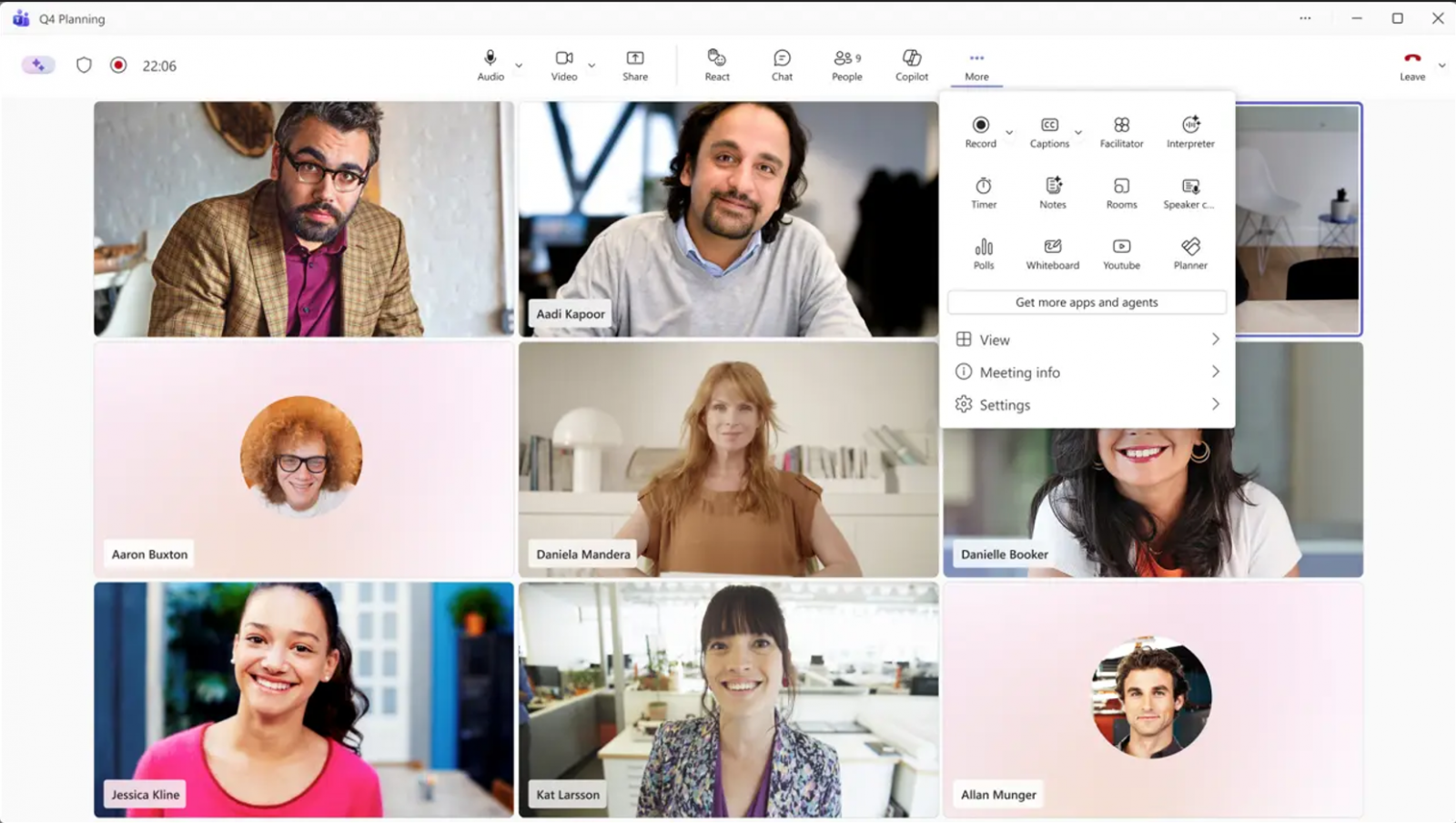
1. แถบเครื่องมือควบคุมที่จัดระเบียบใหม่ (Cleaner Meeting Toolbar)
-
ลดการกดผิด: ปุ่มควบคุมหลักๆ จะถูกจัดวางไว้ตรงกลาง ส่วน "ปุ่มวางสาย" (Leave) จะถูกแยกไปไว้ฝั่งขวาสุด เพื่อป้องกันไม่ให้ผู้ใช้เผลอไปกดโดนโดยไม่ตั้งใจ
-
รวมกลุ่มฟังก์ชัน: ปุ่มเปิด/ปิดไมโครโฟน, กล้อง และปุ่มแชร์หน้าจอ จะถูกนำมารวมอยู่ด้วยกัน ส่วนฟังก์ชันอื่นๆ เช่น การบันทึกวิดีโอ, คำบรรยาย (Captions) หรือโพลล์ จะถูกซ่อนไว้ในเมนู "More" (ปุ่ม 3 จุด)
-
ปรับแต่งเองได้: ผู้ใช้สามารถลากและวาง (Drag-and-Drop) เพื่อปักหมุดเฉพาะปุ่มฟังก์ชันที่ตัวเองใช้งานบ่อยๆ ได้ตามใจชอบ
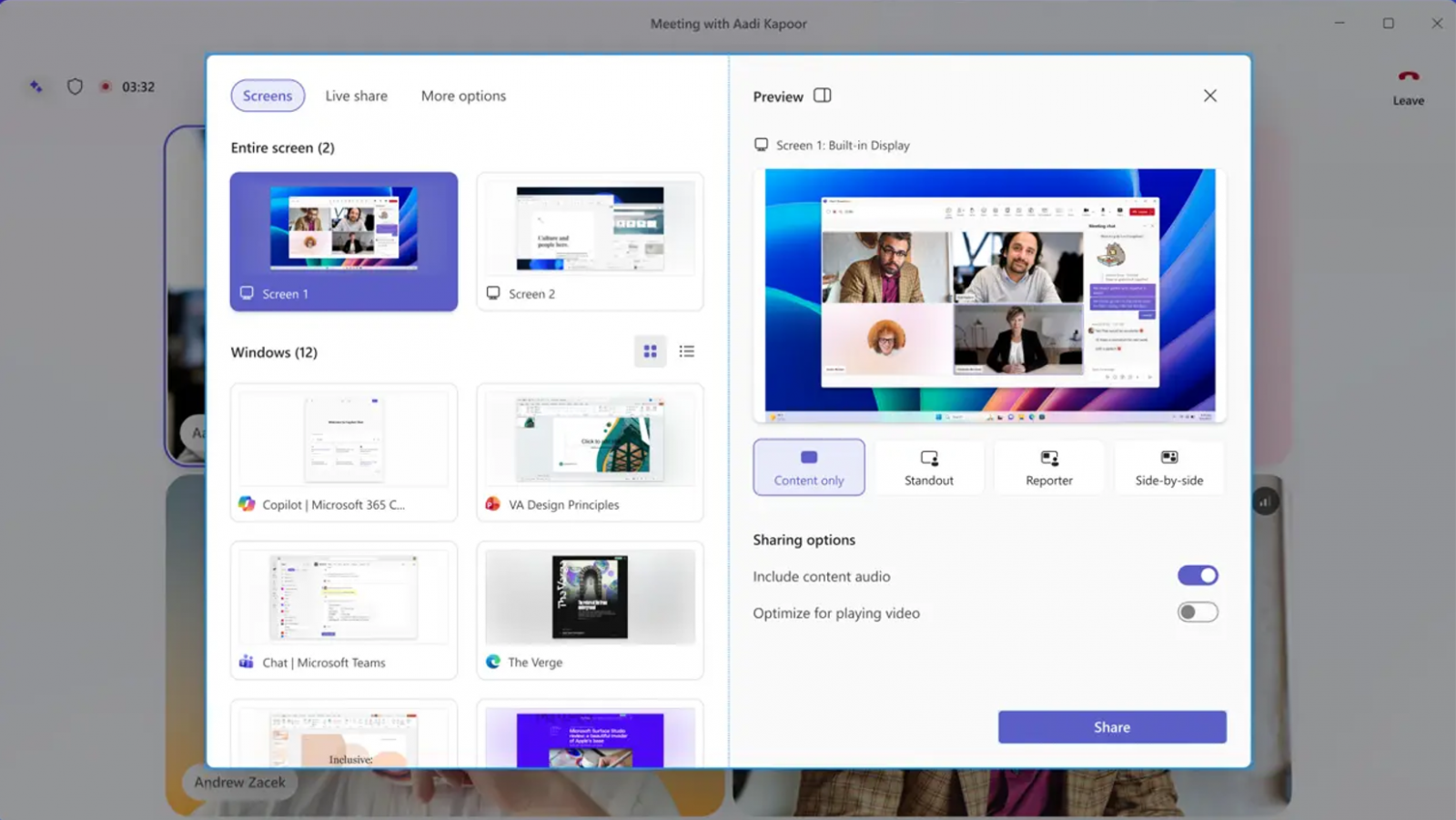
2. แผงแชร์หน้าจอโฉมใหม่ (Redesigned Share Panel)
-
เพิ่มการแสดงภาพตัวอย่างแบบเรียลไทม์ (Live Previews) ของหน้าจอหรือหน้าต่างที่เรากำลังจะแชร์ไว้ที่ฝั่งขวา
-
ฝั่งซ้ายจะถูกแบ่งเป็นแท็บชัดเจนระหว่าง หน้าจอ/แอป (Screens and Apps), ไฟล์งานที่โต้ตอบได้ (Interactive Files) และตัวเลือกอื่นๆ
-
ระบบยืนยัน 2 ขั้นตอน: มีระบบตรวจสอบก่อนแชร์จริง เพื่อป้องกันไม่ให้เราเผลอแชร์หน้าจอความลับหรือเรื่องส่วนตัวออกไปโดยไม่ได้ตั้งใจ
3. ข้อจำกัดที่ควรรู้ในช่วงแรก
-
การปรับแต่งแถบเครื่องมือจะบันทึกจำไว้เฉพาะบน "อุปกรณ์ปัจจุบัน" เท่านั้น (การซิงก์ข้ามอุปกรณ์จะตามมาทีหลัง)
-
นโยบายการปักหมุดแอปแบบใหม่จะรองรับการปักหมุดได้สูงสุดเพียง 2 แอป ส่วนที่เหลือจะถูกย้ายไปอยู่ในเมนู "More"
ไทม์ไลน์การเปิดใช้งาน
Microsoft จะเริ่มทยอยอัปเดตดีไซน์ใหม่นี้ตั้งแต่ช่วงกลางปี 2026 เป็นต้นไป โดยมีกำหนดการดังนี้:
-
ต้นเดือน - ปลายเดือนกรกฎาคม 2026: เริ่มเปิดให้ใช้งานในกลุ่มทดสอบ (Targeted Release) โดยผู้ใช้กลุ่มนี้จะสามารถเลือกสลับกลับไปใช้ดีไซน์เก่าได้หากยังไม่ชิน
-
ต้นเดือน - ปลายเดือนสิงหาคม 2026: เปิดใช้งานทั่วไปทั่วโลก (General Availability) ซึ่งเมื่ออัปเดตเสร็จสมบูรณ์แล้ว ดีไซน์นี้จะกลายเป็นหน้าตาหลักและไม่สามารถปิดหรือเปลี่ยนกลับได้ในระดับองค์กร
-
กันยายน - พฤศจิกายน 2026: ทยอยเปิดใช้งานในกลุ่มหน่วยงานรัฐบาลและฝ่ายความมั่นคง (GCC, GCC High, DoD)
หมายเหตุ: การปรับโฉมครั้งใหญ่ในรอบนี้จะครอบคลุมเฉพาะผู้ใช้งานบนระบบปฏิบัติการ Windows, Mac และเวอร์ชัน Web Browser เท่านั้น ส่วนเวอร์ชันบนสมาร์ตโฟน (Mobile), Linux และเวอร์ชันสำหรับบุคคลทั่วไป (Consumer) ยังไม่อยู่ในแผนการอัปเดตครั้งนี้
ที่มา neowin