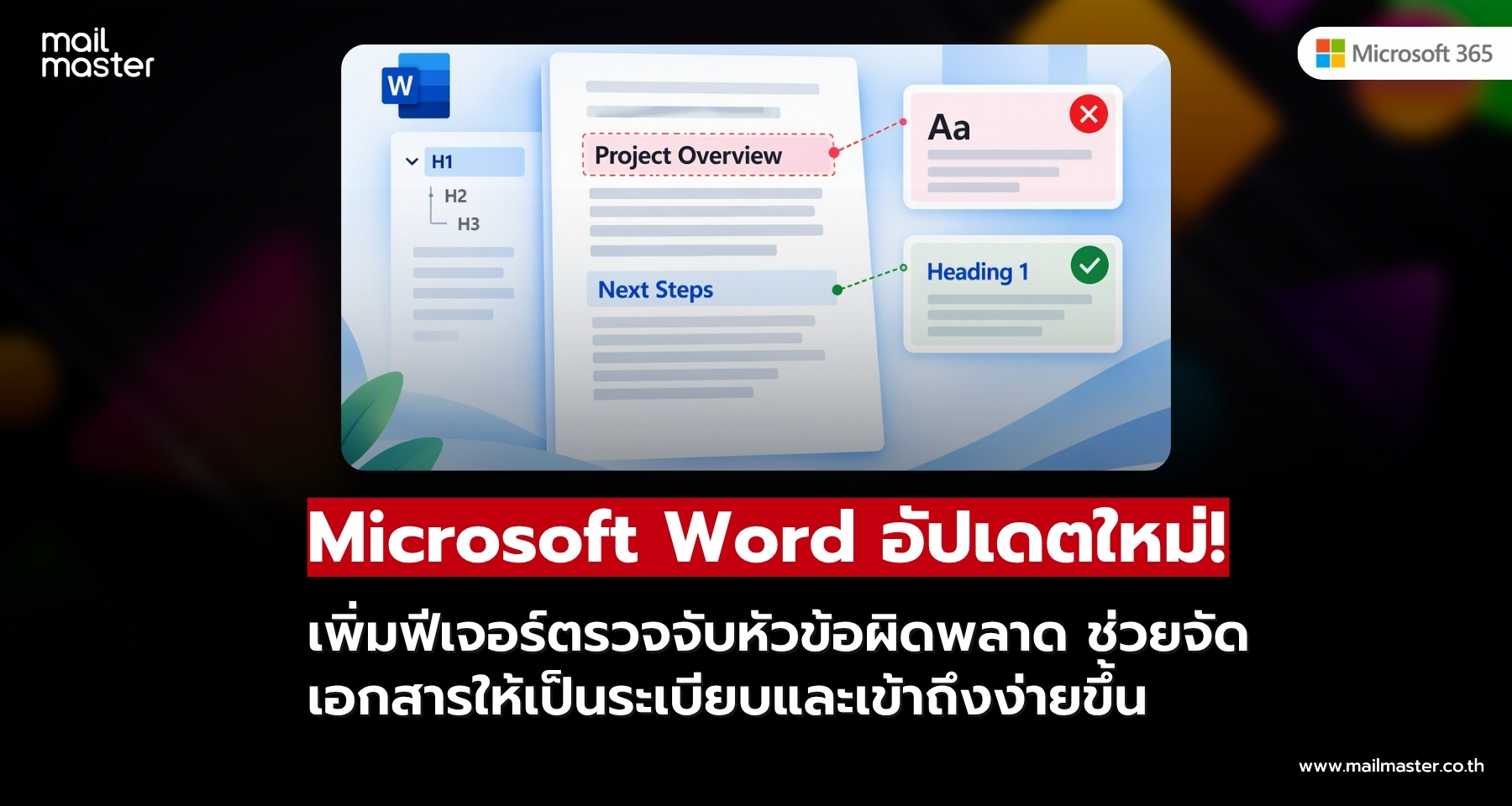
Microsoft เพิ่มความสามารถให้กับ Accessibility Assistant ใน Microsoft Word สำหรับ Windows เพื่อช่วยตรวจจับการใช้งานหัวข้อ (Headings) ที่ไม่ถูกต้องหรือขาดหายไปภายในเอกสาร พร้อมแนะนำวิธีปรับปรุงโครงสร้างเนื้อหาให้เป็นระเบียบมากขึ้น
ฟีเจอร์ใหม่นี้มีเป้าหมายเพื่อช่วยให้ผู้ใช้งานสร้างเอกสารที่ทุกคนสามารถเข้าถึงได้ง่ายขึ้น โดยเฉพาะผู้ที่ใช้โปรแกรมอ่านหน้าจอ (Screen Reader) รวมถึงช่วยให้ AI อย่าง Microsoft Copilot เข้าใจโครงสร้างและเนื้อหาของเอกสารได้ดียิ่งขึ้น
การจัดรูปแบบหัวข้อใน Microsoft Word ไม่ได้มีความสำคัญเพียงแค่ความสวยงามเท่านั้น แต่ยังเป็นส่วนสำคัญในการกำหนดโครงสร้างของเอกสาร เพราะการใช้ตัวหนาหรือเพิ่มขนาดตัวอักษรเพียงอย่างเดียว ไม่ได้ทำให้ Word รับรู้ว่าข้อความนั้นเป็นหัวข้อจริง ๆ
การอัปเดตครั้งนี้ทำให้ Accessibility Assistant สามารถตรวจจับปัญหาเกี่ยวกับหัวข้อได้ 3 รูปแบบ ได้แก่
1. ตรวจจับหัวข้อที่ใช้เพียงการจัดรูปแบบ แต่ไม่ได้กำหนด Heading Style
ระบบสามารถตรวจจับข้อความที่มีลักษณะเหมือนหัวข้อ เช่น การใช้ตัวหนา หรือเพิ่มขนาดตัวอักษร แต่ไม่ได้กำหนดรูปแบบ Heading 1, Heading 2 หรือ Heading อื่น ๆ ที่เหมาะสม พร้อมแนะนำให้ปรับรูปแบบให้ถูกต้อง
2. ตรวจจับส่วนเนื้อหาที่ขาดหัวข้อ
หากเอกสารมีเนื้อหาต่อเนื่องหลายย่อหน้าโดยไม่มีหัวข้อกำกับ ระบบจะช่วยแจ้งเตือนให้ผู้ใช้งานพิจารณาเพิ่มหัวข้อ เพื่อแบ่งเนื้อหาให้เป็นหมวดหมู่และค้นหาข้อมูลได้ง่ายขึ้น
3. ตรวจจับหัวข้อที่ถูกแบ่งออกเป็นหลายบรรทัดหรือหลายย่อหน้า
หากมีการกำหนด Heading Style ให้กับย่อหน้าติดต่อกันตั้งแต่ 3 ย่อหน้าขึ้นไป ระบบจะแนะนำให้รวมข้อความเหล่านั้นเป็นหัวข้อเดียว เพื่อป้องกันการแบ่งหัวข้อโดยไม่ตั้งใจ
ทำไมการกำหนด Heading Style จึงสำคัญ?
การกำหนดหัวข้อด้วย Heading Style ช่วยให้เอกสารมีโครงสร้างที่ชัดเจนมากกว่าการจัดรูปแบบตัวอักษรทั่วไป
ตัวอย่างเช่น หากผู้ใช้งานทำตัวหนาและเพิ่มขนาดตัวอักษรให้ข้อความหนึ่ง แม้จะมองเห็นว่าเป็นหัวข้อ แต่โปรแกรมอ่านหน้าจออาจไม่สามารถรับรู้ได้ว่าข้อความนั้นเป็นหัวข้อของเนื้อหาส่วนใด
สิ่งนี้อาจทำให้ผู้ใช้งานที่ต้องพึ่งพา Screen Reader ไม่สามารถข้ามไปยังหัวข้อที่ต้องการได้โดยตรง และต้องอ่านเนื้อหาตั้งแต่ต้นไปทีละบรรทัด
นอกจากนี้ การกำหนด Heading Style อย่างถูกต้องยังช่วยให้หัวข้อปรากฏใน Navigation Pane และสามารถนำไปสร้างสารบัญ (Table of Contents) ได้อย่างเหมาะสม
ที่สำคัญ โครงสร้างหัวข้อที่ชัดเจนยังช่วยให้เทคโนโลยี AI อย่าง Microsoft Copilot สามารถทำความเข้าใจเนื้อหา ตีความลำดับข้อมูล และสรุปเอกสารได้ดียิ่งขึ้น
วิธีใช้งานฟีเจอร์ตรวจสอบหัวข้อใน Microsoft Word
ผู้ใช้งานสามารถตรวจสอบโครงสร้างหัวข้อภายในเอกสารได้ผ่าน Accessibility Assistant ตามขั้นตอนดังนี้
-
เปิดเอกสารที่ต้องการตรวจสอบใน Microsoft Word
-
ไปที่แท็บ Review
-
เลือก Check Accessibility
-
เลือกหมวด Document Structure
-
ตรวจสอบคำแนะนำเกี่ยวกับหัวข้อที่ขาดหายหรือใช้งานไม่ถูกต้อง
ภายในหมวด Document Structure จะมีการตรวจสอบใหม่ 3 รายการ ได้แก่
-
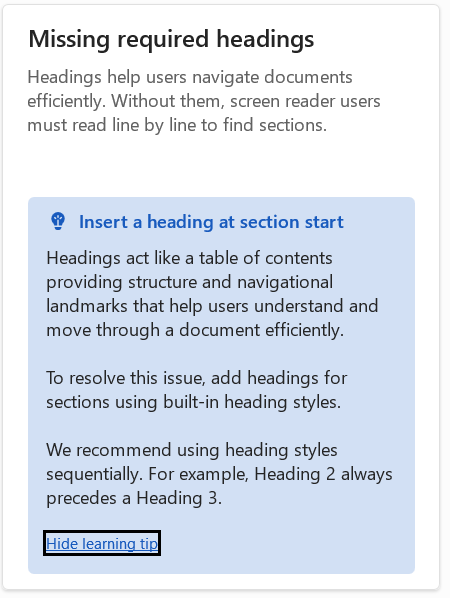
Missing required headings: แจ้งเตือนเมื่อพบเนื้อหาที่ควรมีหัวข้อกำกับ โดยเฉพาะกรณีที่หลังการแบ่งหน้า (Page Break) หรือแบ่งส่วนเอกสาร (Section Break) มีข้อความติดต่อกันตั้งแต่ 3 ย่อหน้าขึ้นไปโดยไม่มีหัวข้อ
-
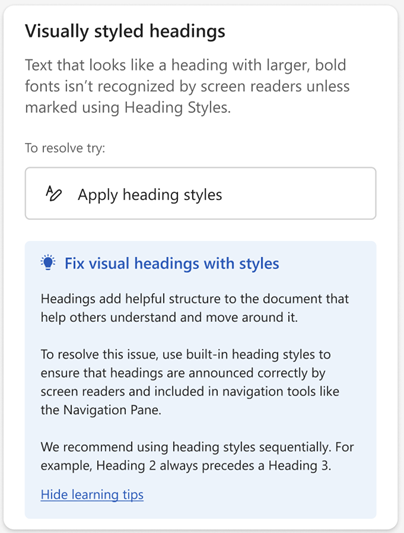
Visually styled headings: ตรวจจับข้อความที่ดูเหมือนหัวข้อจากการจัดรูปแบบ แต่ไม่ได้ใช้ Heading Style ที่เหมาะสม
-
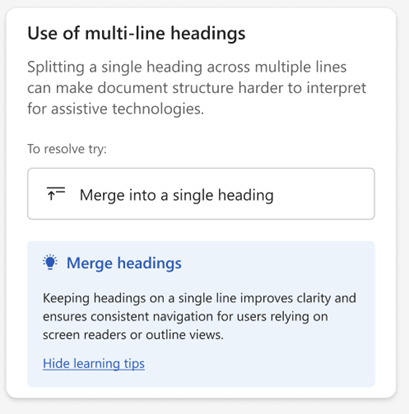
Use of multi-line headings: แจ้งเตือนเมื่อพบการใช้ Heading Style เดียวกันกับ 3 ย่อหน้าติดต่อกันขึ้นไป และแนะนำให้รวมเป็นหัวข้อเดียว
เริ่มใช้งานได้แล้วบน Microsoft Word สำหรับ Windows
Microsoft ระบุว่าความสามารถใหม่นี้เปิดให้ใช้งานสำหรับผู้ใช้ Word บน Windows ที่มี Microsoft 365 Subscription และใช้เวอร์ชัน Version 2610 Build 20620.20002 หรือใหม่กว่า
อย่างไรก็ตาม ฟีเจอร์จะทยอยเปิดให้ใช้งานเป็นระยะ เพื่อให้ Microsoft สามารถติดตามคุณภาพและประสิทธิภาพของระบบได้ ดังนั้นผู้ใช้งานบางรายอาจยังไม่พบความสามารถดังกล่าวในทันที
การอัปเดตครั้งนี้ถือเป็นอีกหนึ่งความก้าวหน้าของ Microsoft Word ในการช่วยให้การสร้างเอกสารเป็นเรื่องง่ายและครอบคลุมผู้ใช้งานทุกกลุ่มมากขึ้น ไม่ว่าจะเป็นการจัดระเบียบเนื้อหา การเข้าถึงข้อมูลผ่านโปรแกรมอ่านหน้าจอ หรือการทำงานร่วมกับ AI อย่าง Copilot
ที่มา techcommunity


