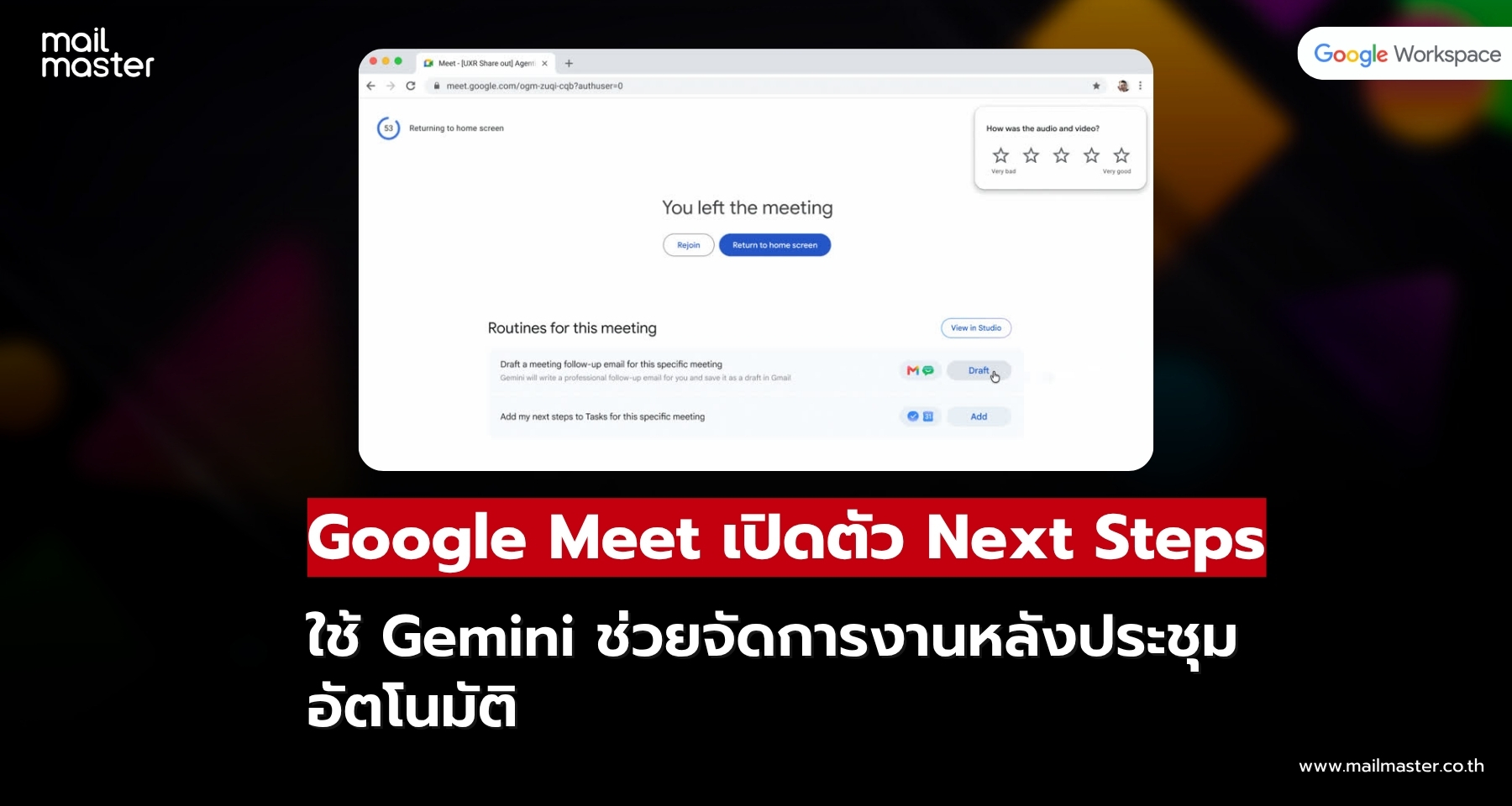
Google เปิดตัวฟีเจอร์ Next Steps ใน Google Meet ที่ใช้ความสามารถของ Gemini และ Workspace Studio เพื่อช่วยให้ผู้ใช้จัดการงานหลังการประชุมได้สะดวกและรวดเร็วยิ่งขึ้น โดยสามารถเปลี่ยนประเด็นที่พูดคุยในการประชุมให้กลายเป็นงานที่ต้องดำเนินการต่อได้ เช่น การร่างอีเมลติดตามผลใน Gmail และการเพิ่มรายการงานลงใน Google Tasks ลดขั้นตอนการทำงานด้วยตนเองและช่วยให้การติดตามงานเป็นระบบมากขึ้น
Next Steps คืออะไร?
ในการทำงานแต่ละวัน การประชุมมักเป็นเพียงจุดเริ่มต้นของงานหลายอย่างที่ต้องดำเนินการต่อ ไม่ว่าจะเป็นการสรุปข้อตกลง ส่งอีเมลติดตามผล หรือมอบหมายงานให้ผู้เกี่ยวข้อง หากต้องบันทึกข้อมูลและนำไปจัดการในเครื่องมืออื่นด้วยตนเอง ก็อาจทำให้เสียเวลาและข้อมูลระหว่างขั้นตอนการทำงานขาดความต่อเนื่อง
ฟีเจอร์ Next Steps จึงเข้ามาช่วยลดภาระดังกล่าว โดยใช้ความสามารถของ Gemini ร่วมกับ Workspace Studio เพื่อช่วยเปลี่ยนเนื้อหาจากการประชุมให้เป็นขั้นตอนการทำงานที่นำไปใช้ต่อได้โดยตรงภายใน Google Workspace
ในช่วงแรก Google เปิดให้ใช้งานขั้นตอนอัตโนมัติ 2 รูปแบบ ได้แก่
Draft a follow-up email: ช่วยร่างอีเมลติดตามผลหลังการประชุมผ่าน Gmail เพื่อให้ผู้ใช้เตรียมสื่อสารกับผู้เกี่ยวข้องต่อได้สะดวกยิ่งขึ้น
Add action items to Google Tasks: ช่วยเพิ่มรายการสิ่งที่ต้องดำเนินการจากการประชุมลงใน Google Tasks เพื่อให้ผู้ใช้สามารถติดตามงานที่ต้องทำต่อได้อย่างเป็นระบบ
Google ระบุว่าจะมีขั้นตอนอัตโนมัติรูปแบบอื่น ๆ เพิ่มเติมในอนาคต
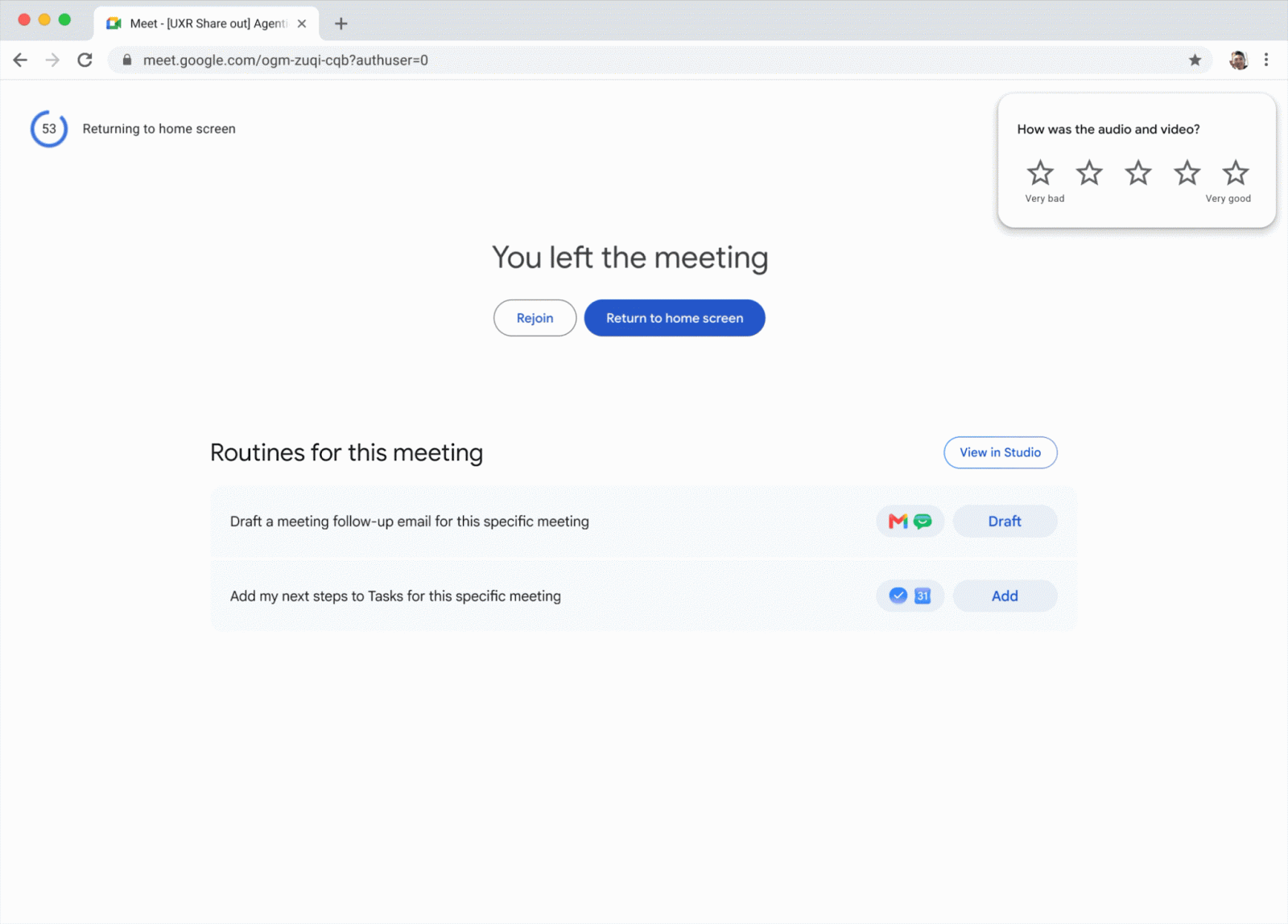
ร่างอีเมลติดตามผลหรือส่งออกรายการดำเนินการของคุณไปยัง Google Tasks ในหน้าหลังการโทรของ Google Meet หลังจากการประชุมแบบครั้งเดียวเสร็จสิ้น
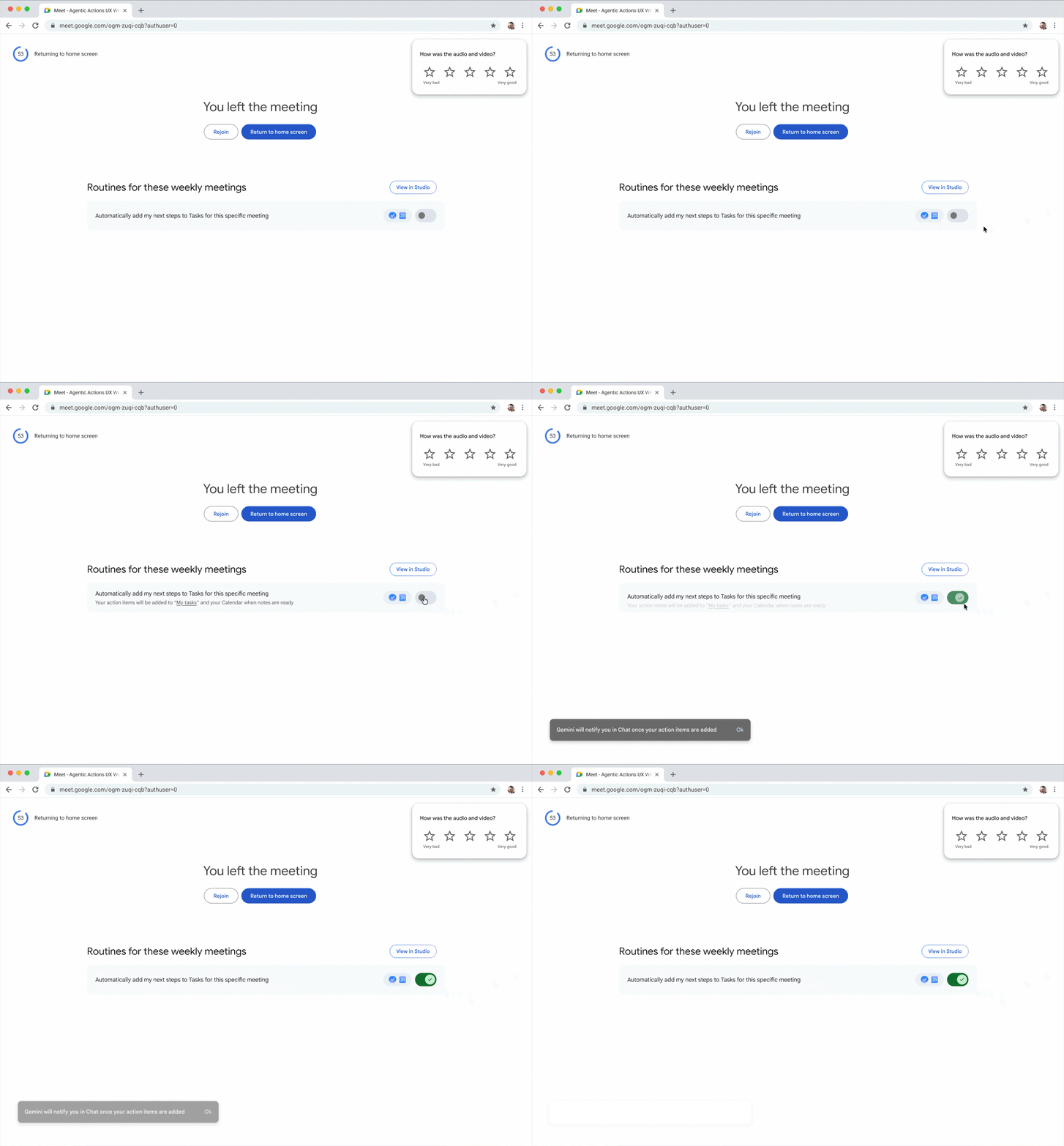
ผู้ใช้สามารถดำเนินการขั้นตอนต่อไปได้หลังจากการประชุมที่เกิดขึ้นซ้ำ
วิธีเปิดใช้งาน Next Steps ใน Google Meet
ผู้ใช้สามารถตั้งค่าการทำงานได้จากหน้าจอหลังการประชุม โดยมีขั้นตอนดังนี้
-
เปิดใช้งาน Take notes for me หรือฟีเจอร์จดบันทึกให้ฉันระหว่างการประชุม Google Meet
-
เมื่อการประชุมสิ้นสุดลง ให้มองหาส่วน Routines for this meeting บนหน้าจอหลังการประชุม
-
เลือกเปิดใช้งาน Next Steps ที่ต้องการ โดยสามารถเปิดใช้งานได้ด้วยการแตะเพียงครั้งเดียว
ข้อควรรู้คือ ต้องเปิดใช้งาน Take notes for me ระหว่างการประชุมก่อน จึงจะมีขั้นตอน Next Steps ปรากฏให้เลือกใช้งาน
นอกจากนี้ ฟีเจอร์ยังรองรับทั้งการประชุมที่จัดขึ้นเพียงครั้งเดียวและการประชุมที่เกิดขึ้นเป็นประจำ ผู้ใช้ยังสามารถกำหนดให้ขั้นตอนอัตโนมัติที่เลือกทำงานกับการประชุมทุกครั้งได้ เมื่อเปิดใช้งาน Take notes for me ไว้
หลังจากเปิดใช้งานขั้นตอนอัตโนมัติผ่าน Google Meet เป็นครั้งแรกแล้ว ผู้ใช้ยังสามารถจัดการกิจวัตรเหล่านี้ได้จากหน้าจอหลังการประชุมใน Meet หรือจากคลัง Flows ภายใน Workspace Studio
ผู้ดูแลระบบสามารถควบคุมการใช้งานได้
สำหรับผู้ดูแลระบบ Google Workspace ฟีเจอร์ Next Steps จะเปิดใช้งานเป็นค่าเริ่มต้น โดยสามารถปิดใช้งานได้ตามความเหมาะสมในระดับต่าง ๆ ได้แก่
-
ระดับโดเมน (Domain)
-
ระดับหน่วยองค์กร (Organizational Unit หรือ OU)
-
ระดับกลุ่ม (Group)
การตั้งค่าสามารถจัดการได้ผ่าน Workspace Studio Admin settings หรือการตั้งค่า Take Notes for Me ทั้งนี้ ผู้ดูแลระบบสามารถศึกษารายละเอียดเพิ่มเติมได้จากศูนย์ช่วยเหลือของ Google
กำหนดการเปิดให้ใช้งาน
Google เริ่มทยอยเปิดให้ใช้งานฟีเจอร์นี้สำหรับโดเมนที่ใช้รูปแบบการเผยแพร่ Rapid Release และ Scheduled Release ตั้งแต่วันที่ 5 ตุลาคม 2026 โดยเป็นการทยอยเปิดใช้งานในวงกว้าง ซึ่งอาจใช้เวลานานกว่า 15 วันกว่าฟีเจอร์จะปรากฏให้ผู้ใช้เห็น
ดังนั้น แม้องค์กรจะอยู่ในกลุ่มที่รองรับ ก็อาจไม่ได้รับฟีเจอร์พร้อมกันทุกบัญชี
Google Workspace แพ็กเกจใดรองรับบ้าง?
ฟีเจอร์ Next Steps รองรับแพ็กเกจและบริการต่อไปนี้
-
Google Workspace Business: Business Standard และ Business Plus
-
Google Workspace Enterprise: Enterprise Standard และ Enterprise Plus
-
ส่วนเสริมสำหรับภาคการศึกษา: Google AI Pro for Education
ผู้ใช้และผู้ดูแลระบบสามารถอ่านรายละเอียดเกี่ยวกับการเปิดใช้งานและการจัดการฟีเจอร์ได้ที่ ศูนย์ช่วยเหลือ Google Meet
สรุป
การเพิ่ม Next Steps ใน Google Meet เป็นอีกหนึ่งแนวทางที่ช่วยให้การทำงานหลังประชุมภายใน Google Workspace มีความต่อเนื่องมากขึ้น โดยผู้ใช้สามารถเปลี่ยนจากการจดบันทึกและสรุปการประชุมไปสู่การร่างอีเมลติดตามผลหรือจัดการรายการงานใน Google Tasks ได้สะดวกยิ่งขึ้น
สำหรับองค์กรที่มีการประชุมเป็นประจำ ฟีเจอร์นี้อาจช่วยลดงานซ้ำ ๆ ประหยัดเวลา และทำให้การติดตามงานหลังประชุมเป็นระบบมากขึ้น โดยต้องเปิดใช้งาน Take notes for me ระหว่างการประชุม และใช้แพ็กเกจที่รองรับตามเงื่อนไขของ Google
ที่มา workspaceupdates