การสร้างสไลด์นำเสนองานกำลังจะกลายเป็นเรื่องง่ายและประหยัดเวลากว่าที่เคย! ล่าสุด Google ได้ประกาศเปิดตัวฟีเจอร์ใหม่สุดว้าวใน Google Slides ที่ผสานพลังของ AI อัจฉริยะอย่าง Gemini ช่วยให้ผู้ใช้สามารถเนรมิตงานนำเสนอแบบหลายหน้าสไลด์ (Multi-slide) ขึ้นมาได้ทั้งชุดแบบพร้อมใช้งาน เพียงแค่ป้อนคำสั่ง (Prompt) แค่ครั้งเดียวเท่านั้น!
ความเจ๋งของฟีเจอร์นี้คือ สไลด์ที่ถูกสร้างขึ้นมาจะเป็นรูปแบบ "เนทีฟ" (Native Layout) ที่มีเลย์เอาต์ ข้อความ และองค์ประกอบที่ผู้ใช้สามารถเข้าไปคลิกแก้ไข ดัดแปลง หรือจัดตำแหน่งใหม่ได้ทั้งหมด 100% ไม่ใช่แค่สไลด์รูปภาพแบบแบน ๆ ที่แก้ไขไม่ได้อีกต่อไป
5 ไฮไลต์: Gemini ช่วยคุณสร้างสไลด์อย่างไรบ้าง?
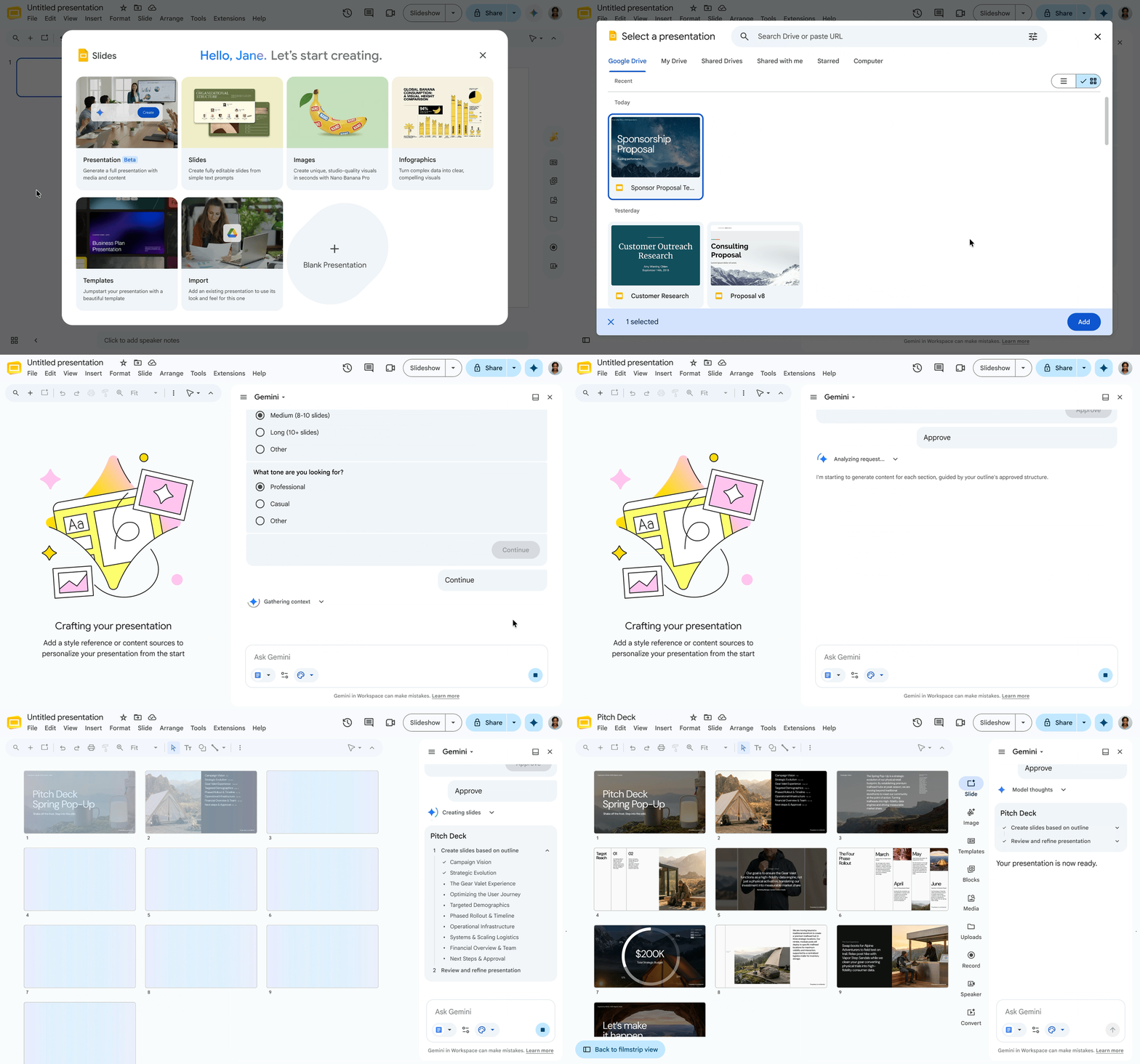
นอกจากความสะดวกสบายแล้ว Google ยังใส่ใจเรื่องความแม่นยำของข้อมูลและความสอดคล้องของแบรนด์ โดยผู้ใช้สามารถสั่งงานผ่านแถบเครื่องมือด้านข้าง (Side Panel) ของ Google Slides ด้วยความสามารถ ดังนี้:
-
ป้อนคำสั่ง (Prompt) ได้ง่าย ๆ: เพียงอธิบายสิ่งที่ผู้ใช้ต้องการผ่านแถบด้านข้าง Gemini ก็พร้อมจะร่างสไลด์ขึ้นมาให้ทันที
-
อ้างอิงข้อมูลจากไฟล์จริง: ผู้ใช้สามารถดึงเอกสารอ้างอิงตรงจาก Google Drive ของผู้ใช้ เพื่อให้ Gemini นำเนื้อหาและบริบทจริงเหล่านั้นไปประมวลผลและสร้างสไลด์ที่ตรงประเด็นและมีความถูกต้องของข้อมูลสูงสุด
-
คุมโทนและเอกลักษณ์ของแบรนด์ (Stay on-brand): หมดห่วงเรื่องดีไซน์หลุดโทน เพราะผู้ใช้สามารถแนบงานนำเสนอเดิมของบริษัทหรือสไลด์ที่เป็นต้นแบบ เข้าไปให้ Gemini วิเคราะห์รูปแบบ สี ฟอนต์ และสไตล์ เพื่อนำมาใช้เป็นฐานในการออกแบบสไลด์ชุดใหม่ให้สอดคล้องกันอย่างมืออาชีพ
-
ผู้ช่วยค้นหาข้อมูลรอบตัว: Gemini จะแนะนำไฟล์เด่น ๆ อีเมล หรือแชตที่คาดว่าเกี่ยวข้องกับเนื้อหาของผู้ใช้ขึ้นมา เพื่อให้กดเลือกนำมาเสริมข้อมูลในสไลด์ให้สมบูรณ์และน่าเชื่อถือยิ่งขึ้น
-
ปรับแต่งและควบคุมได้ก่อนสร้างจริง: ก่อนที่ AI จะลงมือสร้างสไลด์ตัวจริง ผู้ใช้สามารถตอบคำถามเพิ่มเติมจาก Gemini เพื่อปรับจูนโทนเสียงของภาษา (Tone of voice) รูปแบบกลุ่มเป้าหมาย และที่สำคัญคือสามารถตรวจทาน แก้ไข หรือกดอนุมัติโครงร่าง (Outline) ของสไลด์ได้ก่อนด้วยตนเอง
หมายเหตุสำคัญ: ในช่วงเปิดตัวช่วงแรกนี้ ฟีเจอร์ดังกล่าวจะยังคงรองรับเฉพาะภาษาอังกฤษเท่านั้น
สิทธิ์การใช้งานพิเศษช่วงโปรโมชัน (Promotional Access)
เพื่อผลักดันให้กลุ่มผู้ใช้ได้ลองสัมผัสเทคโนโลยีนี้อย่างเต็มรูปแบบ Google ได้ใจดีมอบสิทธิ์การใช้งานพิเศษแบบ โปรโมชัน (Promotional Access) ให้กับผู้ใช้งาน Workspace ทุกคนตั้งแต่วันนี้ จนถึงอย่างน้อยวันที่ 1 สิงหาคม 2026
-
ช่วงก่อน 1 สิงหาคม 2026: ผู้ใช้งานจะได้รับการขยายโควตา (Higher limits) เพื่อให้สร้างสไลด์หลายหน้าร่วมกับ Gemini ได้มากขึ้นอย่างเต็มที่ โดยระบบจะแสดงข้อความแจ้งเตือนขณะใช้สิทธิ์โปรโมชันนี้
-
หลังวันที่ 1 สิงหาคม 2026 เป็นต้นไป: จะเริ่มมีการปรับปรุงและบังคับใช้ขีดจำกัดการใช้งานตามปกติรายบุคคล (Per-user usage limits) ซึ่งทาง Google จะประกาศรายละเอียดเพิ่มเติมล่วงหน้าผ่านศูนย์ช่วยเหลือ (Help Center) ก่อนข้อจำกัดใหม่จะมีผล
แผนการปล่อยอัปเดต (Rollout) และกลุ่มผู้ใช้งานที่ได้รับสิทธิ์
กำหนดการเปิดใช้งาน:
-
สำหรับกลุ่มผู้ใช้โดเมนประเภท Rapid Release และ Scheduled Release จะเริ่มทยอยเปิดให้ใช้งานแบบค่อยเป็นค่อยไป (Extended rollout) ตั้งแต่วันที่ 29 มิถุนายน 2026 เป็นต้นไป (ซึ่งอาจใช้เวลามากกว่า 15 วันจึงจะสามารถเห็นฟีเจอร์นี้บนหน้าจอของผู้ใช้ทุกคน)
ใครบ้างที่มีสิทธิ์ใช้งานฟีเจอร์นี้?
ฟีเจอร์ Gemini ใน Google Slides นี้ พร้อมให้บริการสำหรับผู้ใช้ที่มีแพ็กเกจหรือส่วนเสริม ดังต่อไปนี้:
-
Google Workspace Business
-
Business Standard
-
Business Plus
-
-
Google Workspace Enterprise
-
Enterprise Standard
-
Enterprise Plus
-
-
ผู้ใช้งานทั่วไป (Consumer)
-
Google AI Pro (สมัครผ่าน Google One)
-
Google AI Ultra (สมัครผ่าน Google One)
-
-
ส่วนเสริมด้านการศึกษา (Education Add-ons)
-
Google AI Pro for Education
-
-
ส่วนเสริมอื่น ๆ (Other Add-ons)
-
AI Expanded Access* (สำหรับผู้ถือไลเซนส์นี้ เมื่อหมดช่วงโปรโมชันแล้ว ก็ยังคงจะได้รับขีดจำกัดการใช้งานที่สูงกว่าผู้ใช้ทั่วไปตามปกติ)
-
วิธีการเริ่มต้นใช้งาน (Getting Started)
-
สำหรับผู้ดูแลระบบ (Admins): ฟีเจอร์นี้ไม่มีการตั้งค่าหรือปุ่มควบคุมแยกเฉพาะจากหลังบ้าน ระบบจะเปิดสิทธิ์ให้ผู้ใช้งานปลายทางได้ใช้งานทันทีตามแพ็กเกจที่รองรับ
-
สำหรับผู้ใช้งานทั่วไป (End users): หากต้องการศึกษาวิธีการเขียนคำสั่ง (Prompt) เทคนิคการดึงข้อมูล และขั้นตอนใช้งานแบบละเอียด สามารถเข้าไปอ่านต่อยอดเพิ่มเติมได้ที่ ศูนย์ช่วยเหลือ (Help Center) ของ Google ในหัวข้อเกี่ยวกับการสร้างงานนำเสนอด้วย Gemini ได้เลย
ที่มา workspaceupdates