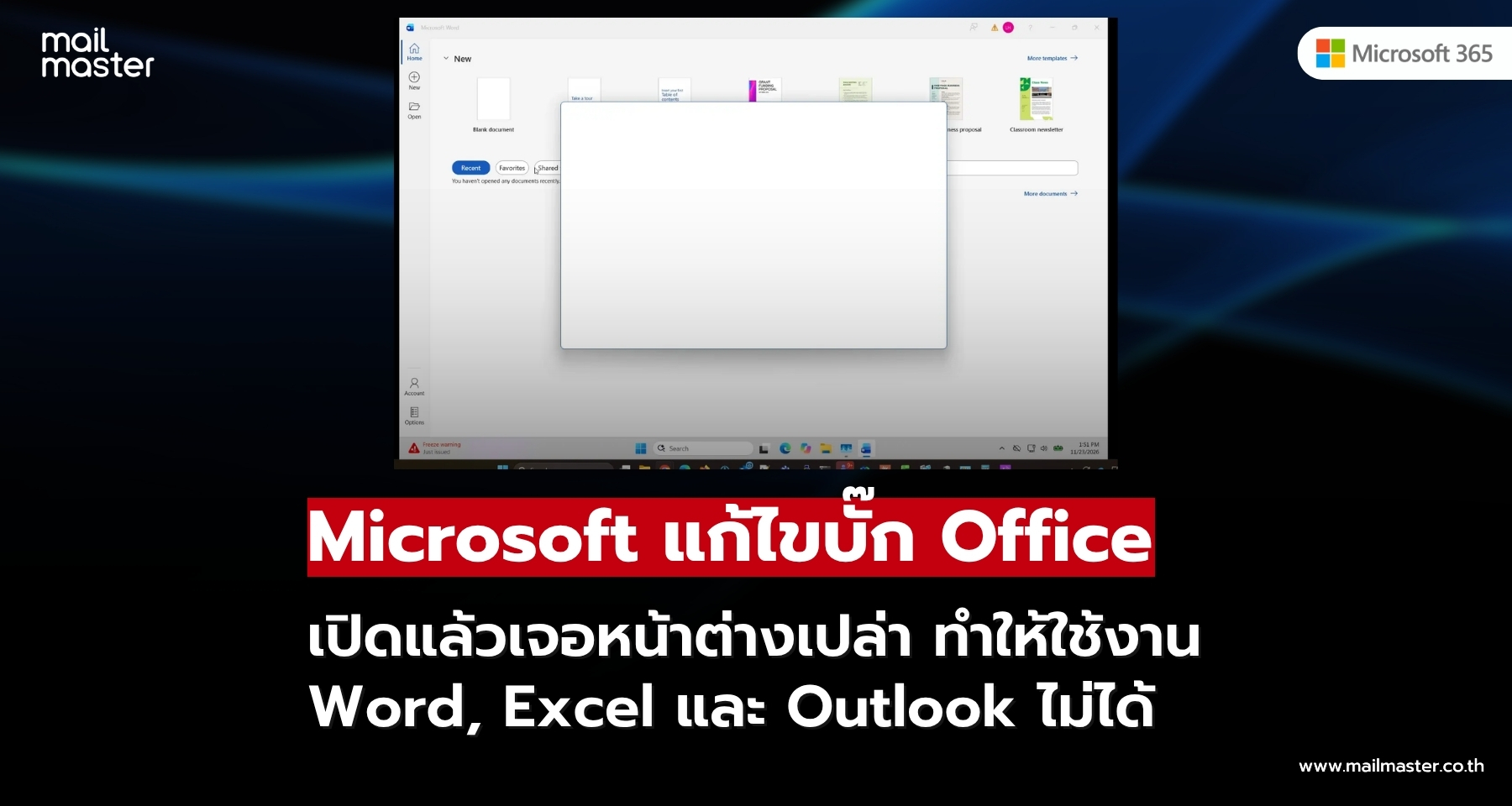
ผู้ใช้งาน Microsoft 365 ที่เคยพบปัญหาเปิดโปรแกรม Office แล้วมีหน้าต่าง Dialog ว่างเปล่าปรากฏขึ้นบนหน้าจอ อาจไม่สามารถใช้งานโปรแกรมต่อได้ ล่าสุด Microsoft ออกมายืนยันว่าได้แก้ไขปัญหาดังกล่าวแล้ว โดยมาพร้อมการอัปเดต Office เวอร์ชัน 2611 (Build 16.0.20625.20142)
ปัญหานี้อาจสร้างความยุ่งยากให้กับผู้ใช้งาน โดยเฉพาะองค์กรที่ต้องใช้โปรแกรม Office ในการทำงานประจำวัน ไม่ว่าจะเป็นการจัดการเอกสาร การคำนวณข้อมูล หรือการติดต่อสื่อสารผ่านอีเมล
ตามรายงานจาก Microsoft พบว่า เมื่อผู้ใช้งานเปิดแอปพลิเคชัน Office บางโปรแกรม อาจมีหน้าต่าง Dialog ปรากฏขึ้นมาโดยไม่มีข้อความหรือปุ่มคำสั่งใด ๆ แสดงอยู่ภายในหน้าต่างดังกล่าว
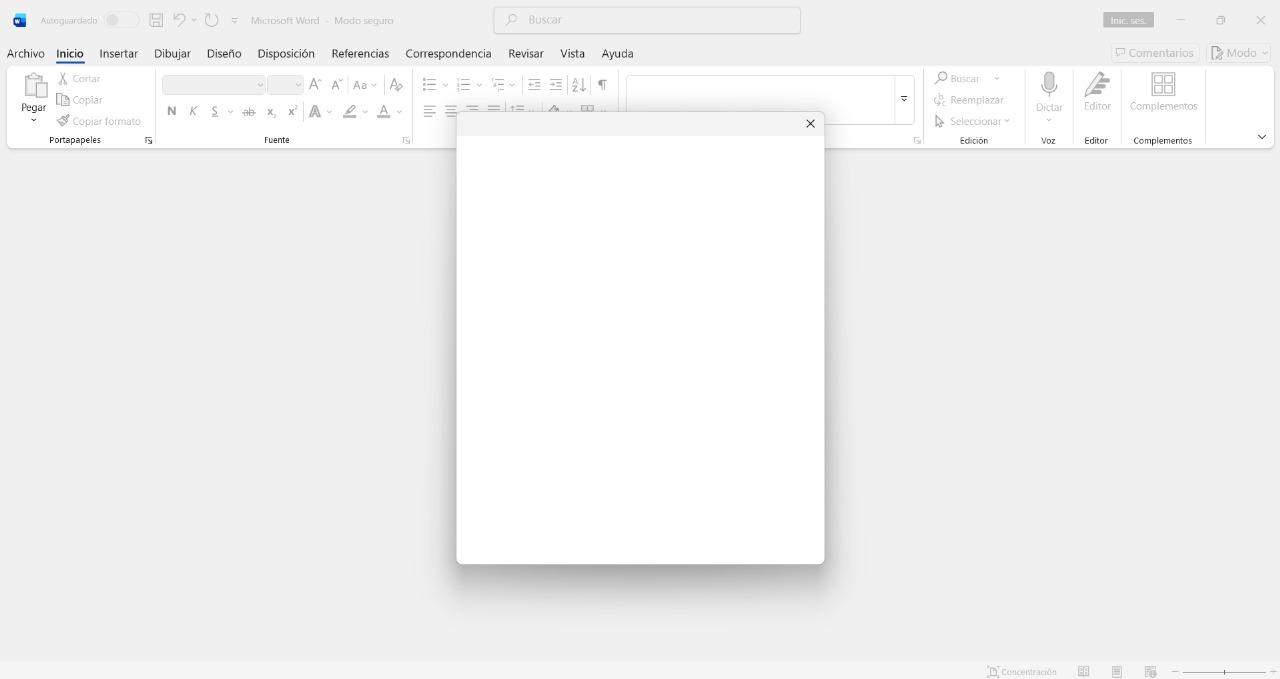
ในบางกรณีผู้ใช้งานไม่สามารถปิดหน้าต่างนี้ได้ ส่งผลให้ไม่สามารถดำเนินการต่อภายในโปรแกรมได้ตามปกติ และอาจกระทบต่อการทำงานที่กำลังดำเนินอยู่
โปรแกรม Office ที่ได้รับผลกระทบ
ปัญหาดังกล่าวส่งผลกระทบต่อแอปพลิเคชัน Microsoft 365 ดังต่อไปนี้
Microsoft Word for Microsoft 365
Microsoft Excel for Microsoft 365
Microsoft Outlook for Microsoft 365
Microsoft PowerPoint for Microsoft 365
Microsoft Access for Microsoft 365
Microsoft OneNote for Microsoft 365
ทั้งนี้ Microsoft ระบุปัญหาดังกล่าวไว้ในหน้า Known Issues ของ Microsoft Support โดยไม่ได้ระบุสาเหตุทางเทคนิคที่ทำให้เกิดข้อผิดพลาดนี้อย่างชัดเจน
Microsoft ออกแพตช์แก้ไขแล้วใน Office เวอร์ชัน 2611
Office Version 2611
Microsoft ยืนยันว่าปัญหาหน้าต่าง Dialog ว่างเปล่าได้รับการแก้ไขแล้วใน Office เวอร์ชัน 2611 (Build 16.0.20625.20142)
ดังนั้น ผู้ใช้งานควรอัปเดต Microsoft 365 ให้เป็นเวอร์ชันที่มี Build ดังกล่าวหรือใหม่กว่า เพื่อป้องกันปัญหานี้
วิธีอัปเดต Microsoft Office เพื่อแก้ไขปัญหา
หากยังสามารถเปิดโปรแกรม Office ได้ตามปกติ สามารถตรวจสอบและอัปเดตผ่านเมนูของโปรแกรมได้ ดังนี้
-
เปิดโปรแกรม Word, Excel หรือ PowerPoint
-
เลือกเมนู File
-
เลือก Account
-
คลิก Update Options
-
เลือก Update Now
-
รอให้ระบบดาวน์โหลดและติดตั้งการอัปเดตจนเสร็จสิ้น
กรณีเปิดโปรแกรม Office ไม่ได้ สามารถอัปเดตผ่าน Command Prompt
สำหรับผู้ใช้งานที่ไม่สามารถเปิดโปรแกรม Office เพื่อเข้าไปอัปเดตได้ Microsoft แนะนำให้ใช้ Command Prompt โดยดำเนินการดังนี้
ขั้นตอนที่ 1: บันทึกงานที่กำลังทำอยู่ (หากสามารถทำได้) และปิดโปรแกรม Office ทุกโปรแกรม
ขั้นตอนที่ 2: เปิด Command Prompt ด้วยสิทธิ์ Administrator
ขั้นตอนที่ 3: คัดลอกคำสั่งด้านล่างไปวาง แล้วกด Enter
"%programfiles%\Common Files\Microsoft Shared\ClickToRun\officec2rclient.exe" /update user updatetoversion=16.0.20625.20142
ระบบจะดำเนินการอัปเดต Office ไปยัง Build ที่ Microsoft ระบุว่าแก้ไขปัญหานี้แล้ว
หมายเหตุ: คำสั่งนี้เป็นวิธีที่ Microsoft แนะนำสำหรับ Office ที่ใช้ระบบ Click-to-Run และควรดำเนินการโดยผู้ดูแลระบบหรือผู้ที่มีสิทธิ์เหมาะสม
คำแนะนำสำหรับองค์กรที่ใช้งาน Microsoft 365
สำหรับองค์กรที่มีผู้ใช้งาน Microsoft 365 จำนวนมาก แนะนำให้ผู้ดูแลระบบตรวจสอบเวอร์ชัน Office ที่ติดตั้งอยู่บนเครื่องของพนักงาน และวางแผนอัปเดตให้เป็นเวอร์ชันที่แก้ไขปัญหาแล้ว
โดยควรให้ความสำคัญกับเรื่องต่อไปนี้
-
ตรวจสอบเวอร์ชัน Office: ตรวจสอบว่าเครื่องของผู้ใช้งานได้รับการอัปเดตเป็น Build 16.0.20625.20142 หรือใหม่กว่าแล้วหรือไม่
-
วางแผนการอัปเดต: กำหนดช่วงเวลาการอัปเดตให้เหมาะสม เพื่อลดผลกระทบต่อการทำงานขององค์กร
-
แจ้งผู้ใช้งาน: ประชาสัมพันธ์ให้พนักงานทราบถึงปัญหาและแนวทางแก้ไข
-
ตรวจสอบหลังอัปเดต: ทดสอบเปิดใช้งาน Word, Excel, Outlook และโปรแกรมอื่น ๆ เพื่อให้มั่นใจว่าสามารถใช้งานได้ตามปกติ
สรุป
ปัญหา Microsoft Office เปิดแล้วพบหน้าต่าง Dialog ว่างเปล่า เป็นอีกหนึ่งข้อผิดพลาดที่อาจส่งผลกระทบต่อการทำงานของผู้ใช้งาน Microsoft 365 โดยเฉพาะองค์กรที่ต้องพึ่งพาโปรแกรม Office ในการดำเนินธุรกิจ
อย่างไรก็ตาม Microsoft ได้ออกอัปเดตแก้ไขปัญหาแล้วในเวอร์ชัน 2611 (Build 16.0.20625.20142) ผู้ใช้งานจึงควรตรวจสอบเวอร์ชัน Office ของตนเองและดำเนินการอัปเดตให้เรียบร้อย เพื่อให้สามารถใช้งานโปรแกรมได้อย่างต่อเนื่อง
ที่มา neowin