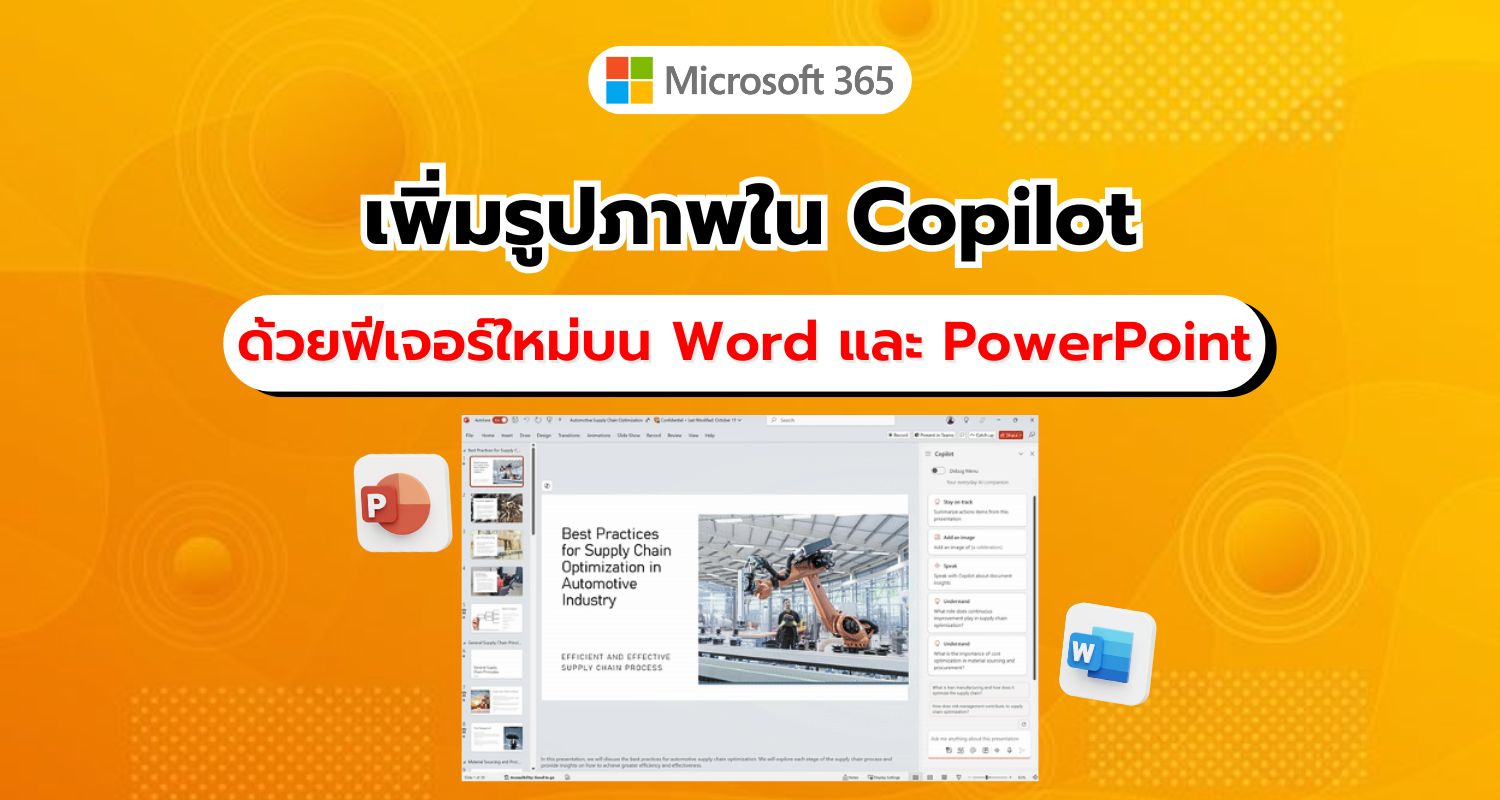
Microsoft ได้เปิดตัวฟีเจอร์ใหม่ที่เพิ่มความสามารถให้กับ Copilot ใน Word และ PowerPoint โดยเปิดโอกาสให้ผู้ใช้งานสามารถเพิ่ม ภาพ ลงในคำสั่ง (Prompts) เพื่อช่วยให้คำตอบที่ได้รับมีความแม่นยำและตรงประเด็นมากยิ่งขึ้น พร้อมทั้งช่วยเพิ่มประสิทธิภาพในการทำงานของมืออาชีพอย่างมาก
ทำไมการเพิ่มภาพจึงสำคัญ?
- ประหยัดเวลา
ภาพหนึ่งภาพสามารถถ่ายทอดข้อมูลได้มากกว่าข้อความหลายบรรทัด ช่วยลดเวลาในการพิมพ์คำอธิบายที่ยาวและซับซ้อน - เพิ่มความเข้าใจ
ภาพช่วยให้ Copilot เข้าใจคำขอได้ลึกซึ้งยิ่งขึ้น โดยเฉพาะเมื่อผู้ใช้ถามเกี่ยวกับวัตถุหรือฉากในภาพ ภาพนั้นจะช่วยให้คำตอบไม่คลาดเคลื่อนจากบริบทที่ตั้งใจ - แม่นยำยิ่งขึ้น
สำหรับคำถามที่เกี่ยวข้องกับเนื้อหาภาพ เช่น การวิเคราะห์กราฟ ตาราง หรือการสรุปข้อความจากภาพ Copilot สามารถให้คำตอบที่ตรงจุดและเหมาะสมที่สุด
Copilot ทำอะไรได้บ้างเมื่อเพิ่มภาพเข้าไป?
- ตอบคำถามเกี่ยวกับภาพ เช่น การวิเคราะห์ข้อมูลในกราฟ
- ดึงข้อความจากภาพ เช่น การคัดลอกข้อความในรูปภาพ
- สร้างคำบรรยาย (Alt Text) สำหรับผู้ที่ต้องการปรับปรุงการเข้าถึงข้อมูล
- แปลข้อมูลจากภาพ หรือสร้างคำแนะนำในการพัฒนาเนื้อหา
ฟีเจอร์นี้ยังช่วยให้ Copilot สามารถผสานข้อมูลจากบริบททั้งหมดของเอกสารหรือสไลด์ที่เกี่ยวข้อง เช่น หากผู้ใช้ส่งภาพกราฟจากงานนำเสนอ Copilot จะดึงข้อมูลจากทั้งสไลด์เพื่อสร้างคำตอบที่ถูกต้องและตรงกับความต้องการของผู้ใช้
การเพิ่มภาพในคำสั่ง Copilot จะช่วยให้การทำงานมีประสิทธิภาพมากยิ่งขึ้น โดยเฉพาะในงานที่ต้องการความแม่นยำสูง เช่น การวิเคราะห์ข้อมูลในเอกสาร การสร้างคำบรรยายภาพ หรือการปรับปรุงเนื้อหาต่างๆ ให้โดดเด่นและน่าสนใจ
วิธีการใช้งาน
- เริ่มต้นใช้งาน Copilot
คลิกปุ่ม Copilot บนแท็บ Home ใน Word หรือ PowerPoint - เพิ่มภาพในคำสั่ง
- เปิดหน้าต่างคำสั่ง Copilot
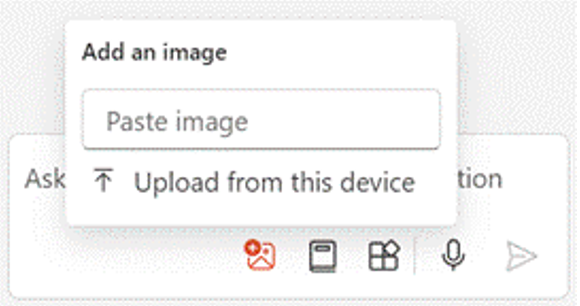
- วางภาพจากคลิปบอร์ดโดยคลิกขวาที่กล่องข้อความ หรือกด CTRL+V
- เพิ่มข้อความคำสั่งพร้อมกับภาพ
- เพิ่มภาพจากอุปกรณ์
- กดปุ่ม Add an image ใต้กล่องคำสั่ง
- อัปโหลดภาพจากอุปกรณ์ตามคำแนะนำในหน้าต่างป็อปอัพ
สถานการณ์ที่แนะนำให้ลองใช้
เพื่อผลลัพธ์ที่ดีที่สุด สามารถใช้คำสั่งเหล่านี้ร่วมกับภาพ:
- “อธิบายกราฟนี้ในบริบทของเอกสารนี้”
- “สร้างคำบรรยายภาพ (Alt Text) สำหรับภาพนี้”
- “สรุปข้อความในภาพนี้เป็นหัวข้อย่อย”
- “ดึงข้อความจากภาพนี้และเขียนให้เหมาะสมกับผู้ฟังระดับมืออาชีพ”
- “เปลี่ยนข้อมูลในภาพนี้ให้เป็นตาราง”
- “อธิบายว่าภาพนี้เกี่ยวข้องกับเอกสารนี้อย่างไร”
- “ฉันจะปรับปรุงสไลด์หรือไดอะแกรมในภาพนี้ได้อย่างไร เพื่อสื่อความคิดให้ชัดเจนยิ่งขึ้น”
เคล็ดลับการใช้งาน
- หากต้องการเพิ่มรูปภาพลงในข้อความแจ้งเตือน คุณสามารถเลือก ปุ่ม เพิ่มรูปภาพใต้กล่องแชท จากนั้นทำตามคำแนะนำในหน้าต่างป๊อปโอเวอร์เพื่อวางรูปภาพหรืออัปโหลดรูปภาพจากอุปกรณ์ของคุณ
- อัปโหลดภาพประเภทต่างๆ เช่น ไวท์บอร์ด ใบเสร็จ หรือภาพหน้าจอกราฟและ PDF เพื่อดึงข้อมูลหรือสร้างคำอธิบาย
- ตรวจสอบความถูกต้องของเนื้อหาที่ Copilot ดึงมาเสมอ โดยเฉพาะเมื่อเป็นเนื้อหาสำคัญ
- ใช้ ความสามารถในการเชื่อมโยงข้อมูล (Grounding Capabilities) โดยให้ Copilot วิเคราะห์ภาพในบริบทของเอกสารหรือสไลด์ที่กำลังทำ
ปัญหาที่พบได้
- หากมีข้อความจำนวนมากในภาพ Copilot อาจดึงข้อมูลได้ไม่ครบถ้วน
- ไม่รองรับการลากและวางภาพลงในกล่องคำสั่ง Copilot
ข้อกำหนดการใช้งาน
เพื่อใช้งานฟีเจอร์นี้ ผู้ใช้ต้อง:
- มีใบอนุญาต Enterprise Copilot
- ใช้ Word หรือ PowerPoint เวอร์ชัน Windows หรือเวอร์ชัน เว็บ
ฟีเจอร์นี้รองรับผู้ใช้งานที่มีเวอร์ชัน 2410 (Build 18109.20000) หรือใหม่กว่า บนระบบปฏิบัติการ Windows
สรุป
Microsoft เปิดตัวฟีเจอร์ใหม่ใน Copilot ที่ช่วยให้ผู้ใช้เพิ่ม รูปภาพในคำสั่ง เพื่อการทำงานที่มีประสิทธิภาพและแม่นยำยิ่งขึ้น ฟีเจอร์นี้รองรับใน Word และ PowerPoint สำหรับผู้ใช้ Enterprise Copilot บน Windows หรือเว็บ เวอร์ชัน 2410 (Build 18109.20000) ขึ้นไป
ที่มา techcommunity