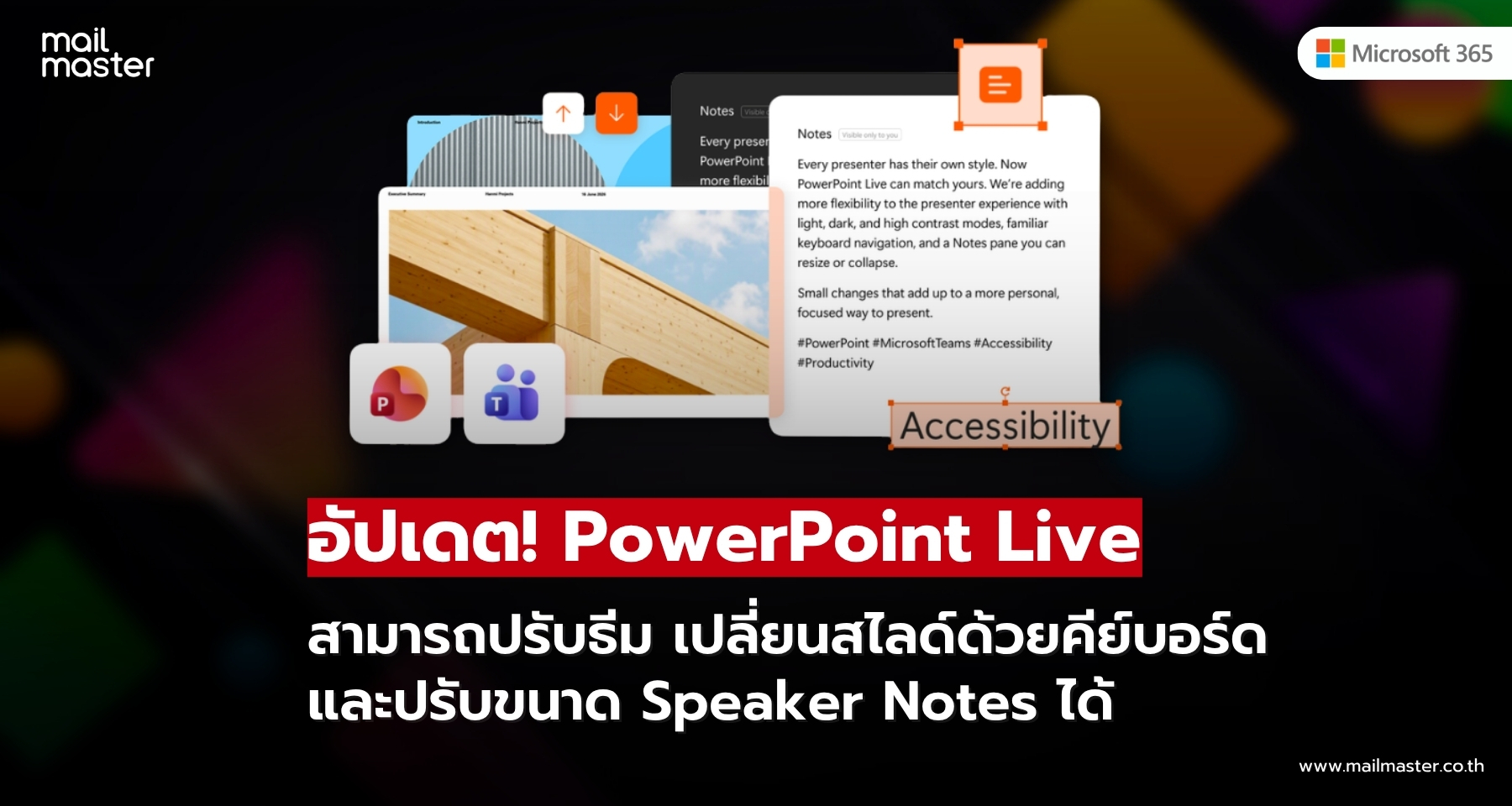
Microsoft เพิ่มความยืดหยุ่นให้กับ PowerPoint Live ใน Microsoft Teams ด้วยฟีเจอร์ใหม่ที่ช่วยให้ผู้นำเสนอปรับหน้าตาการแสดงผล ควบคุมการเปลี่ยนสไลด์ผ่านคีย์บอร์ด และปรับขนาดพื้นที่บันทึกย่อ (Notes pane) ได้ตามความต้องการ เพื่อให้การนำเสนองานสะดวกขึ้นและเหมาะกับรูปแบบการทำงานของแต่ละคนมากยิ่งขึ้น
การเปลี่ยนแปลงนี้เหมาะสำหรับผู้ที่ใช้ Microsoft Teams ประชุมออนไลน์ นำเสนอรายงาน สาธิตผลิตภัณฑ์ หรือจัดอบรม เพราะช่วยให้ผู้บรรยายจัดการหน้าจอระหว่างนำเสนอได้สะดวก โดยไม่ต้องพึ่งพาการควบคุมผ่านเมาส์เพียงอย่างเดียว
PowerPoint Live คืออะไร?
PowerPoint Live เป็นฟีเจอร์สำหรับนำเสนอสไลด์ PowerPoint ภายใน Microsoft Teams โดยผู้นำเสนอสามารถดูสไลด์ บันทึกย่อสำหรับผู้บรรยาย (Speaker notes) รายชื่อผู้เข้าร่วมประชุม และแชตได้จากหน้าจอเดียว ขณะที่ผู้ชมสามารถดูสไลด์และใช้ความสามารถบางอย่างเพื่อปรับประสบการณ์การรับชมของตนเองได้
การอัปเดตครั้งนี้มุ่งเน้นการปรับปรุงประสบการณ์ของผู้บรรยายเป็นหลัก โดยมี 3 ความสามารถสำคัญ ดังนี้
1. ปรับธีมการแสดงผลได้ตามความต้องการ ทั้ง Light Mode และ Dark Mode
หนึ่งในความเปลี่ยนแปลงที่น่าสนใจคือ PowerPoint Live รองรับการปรับธีมหน้าตาการใช้งานให้เหมาะกับสภาพแวดล้อมและความต้องการของผู้ใช้มากขึ้น โดยมีตัวเลือก เช่น
-
Light Mode: แสดงผลด้วยพื้นหลังโทนสว่าง เหมาะกับสภาพแวดล้อมที่มีแสงเพียงพอ
-
Dark Mode: แสดงผลด้วยโทนสีเข้ม ช่วยให้หน้าจอเหมาะกับการใช้งานในพื้นที่แสงน้อย
-
High Contrast: เพิ่มความแตกต่างระหว่างสีและองค์ประกอบบนหน้าจอ เพื่อช่วยให้ผู้ที่มีข้อจำกัดด้านการมองเห็นใช้งานได้สะดวกขึ้น
ผู้ใช้สามารถเปลี่ยนธีมได้จากเมนูสามจุด ( ... ) ข้างรูปโปรไฟล์ใน Microsoft Teams
จากนั้นเลือก Settings > Appearance แล้วเลือกธีมที่ต้องการ โดยการตั้งค่านี้จะช่วยปรับประสบการณ์การใช้งาน PowerPoint Live ให้สอดคล้องกับรูปแบบการแสดงผลที่เลือก
.png)
(1).png)
2. เปลี่ยนสไลด์ด้วยปุ่มคีย์บอร์ดได้สะดวกขึ้น
อีกหนึ่งฟีเจอร์ที่ช่วยให้การนำเสนองานคล่องตัวขึ้น คือการเพิ่มทางเลือกในการเปลี่ยนสไลด์ผ่านปุ่มคีย์บอร์ด โดยผู้บรรยายสามารถใช้ปุ่มต่อไปนี้ได้
-
ลูกศรขึ้น (Up Arrow): เลื่อนไปยังสไลด์ก่อนหน้า
-
ลูกศรลง (Down Arrow): เลื่อนไปยังสไลด์ถัดไป
-
Page Up และ Page Down: ใช้ควบคุมการย้อนกลับหรือเลื่อนไปข้างหน้าระหว่างสไลด์
นอกจากนี้ ยังรองรับอุปกรณ์ควบคุมการนำเสนอ (Presentation Clicker) ที่สามารถส่งคำสั่งคีย์บอร์ดดังกล่าวได้ด้วย จึงช่วยให้ผู้บรรยายเปลี่ยนสไลด์ได้สะดวกขึ้น โดยเฉพาะในระหว่างการประชุม การอบรม หรือการนำเสนอที่ต้องยืนอยู่ห่างจากคอมพิวเตอร์
การควบคุมผ่านคีย์บอร์ดนี้เปิดใช้งานเป็นค่าเริ่มต้นตามข้อมูลที่รายงาน และยังสามารถใช้วิธีเปลี่ยนสไลด์แบบเดิมได้เช่นกัน
3. ปรับขนาด Notes pane ได้ตามต้องการ
สำหรับผู้ที่ต้องอ่าน Speaker Notes ระหว่างนำเสนอ Microsoft เพิ่มความสามารถในการปรับขนาดพื้นที่ Notes pane เพื่อให้จัดสรรพื้นที่หน้าจอได้เหมาะสมกับเนื้อหาที่ต้องการดู
วิธีใช้งานทำได้ง่าย ๆ ดังนี้
-
เริ่มนำเสนอผ่าน PowerPoint Live ใน Microsoft Teams
-
เลื่อนเมาส์ไปยังเส้นแบ่งระหว่างพื้นที่สไลด์กับ Notes pane
-
เมื่อเคอร์เซอร์เปลี่ยนเป็นสัญลักษณ์สำหรับปรับขนาด ให้คลิกค้างแล้วลากเส้นแบ่ง
-
ปรับพื้นที่ Notes pane ให้กว้างขึ้นเพื่ออ่านข้อความได้สะดวก หรือปรับให้แคบลงเพื่อเพิ่มพื้นที่แสดงสไลด์
ความสามารถนี้ช่วยให้ผู้บรรยายจัดหน้าจอให้เหมาะกับรูปแบบการทำงานของตนเองได้มากขึ้น เช่น หากต้องพูดตามสคริปต์ที่มีรายละเอียดมาก ก็สามารถเพิ่มพื้นที่บันทึกย่อได้ แต่หากต้องการเน้นดูเนื้อหาบนสไลด์ ก็สามารถลดขนาดพื้นที่ Notes pane ลงได้
ฟีเจอร์ใหม่เริ่มทยอยเปิดให้ใช้งานแล้ว
Microsoft ระบุว่าการปรับปรุง PowerPoint Live เหล่านี้กำลังทยอยเปิดให้ผู้ใช้ใช้งาน (Gradual Rollout) ดังนั้น ผู้ใช้บางรายอาจยังไม่พบตัวเลือกหรือความสามารถใหม่ทั้งหมดในขณะนี้ โดยยังไม่มีการระบุวันที่แน่นอนว่าการทยอยเปิดใช้งานจะเสร็จสมบูรณ์เมื่อใด
หากได้รับฟีเจอร์แล้วและพบปัญหา หรือต้องการส่งความคิดเห็น สามารถเลือกเมนูสามจุดบริเวณมุมขวาบนของหน้าต่างประชุม แล้วเลือก Report a problem เพื่อแจ้งรายละเอียดให้ Microsoft ทราบได้
สรุป
การอัปเดต PowerPoint Live ใน Microsoft Teams ครั้งนี้ แม้จะไม่ได้เปลี่ยนแปลงวิธีสร้างสไลด์โดยตรง แต่ช่วยเพิ่มความสะดวกในการนำเสนอผ่าน 3 ความสามารถหลัก ได้แก่ การปรับธีมหน้าจอ การควบคุมสไลด์ด้วยคีย์บอร์ด และการปรับขนาดพื้นที่ Speaker Notes
สำหรับองค์กรที่ใช้ Microsoft Teams ในการประชุมออนไลน์หรือฝึกอบรมพนักงาน ฟีเจอร์เหล่านี้ช่วยให้ผู้บรรยายจัดหน้าจอและควบคุมการนำเสนอได้เหมาะสมกับสถานการณ์มากขึ้น โดยผู้ใช้สามารถรอรับการอัปเดตได้ตามรอบการทยอยเปิดใช้งานของ Microsoft
ที่มา techcommunity