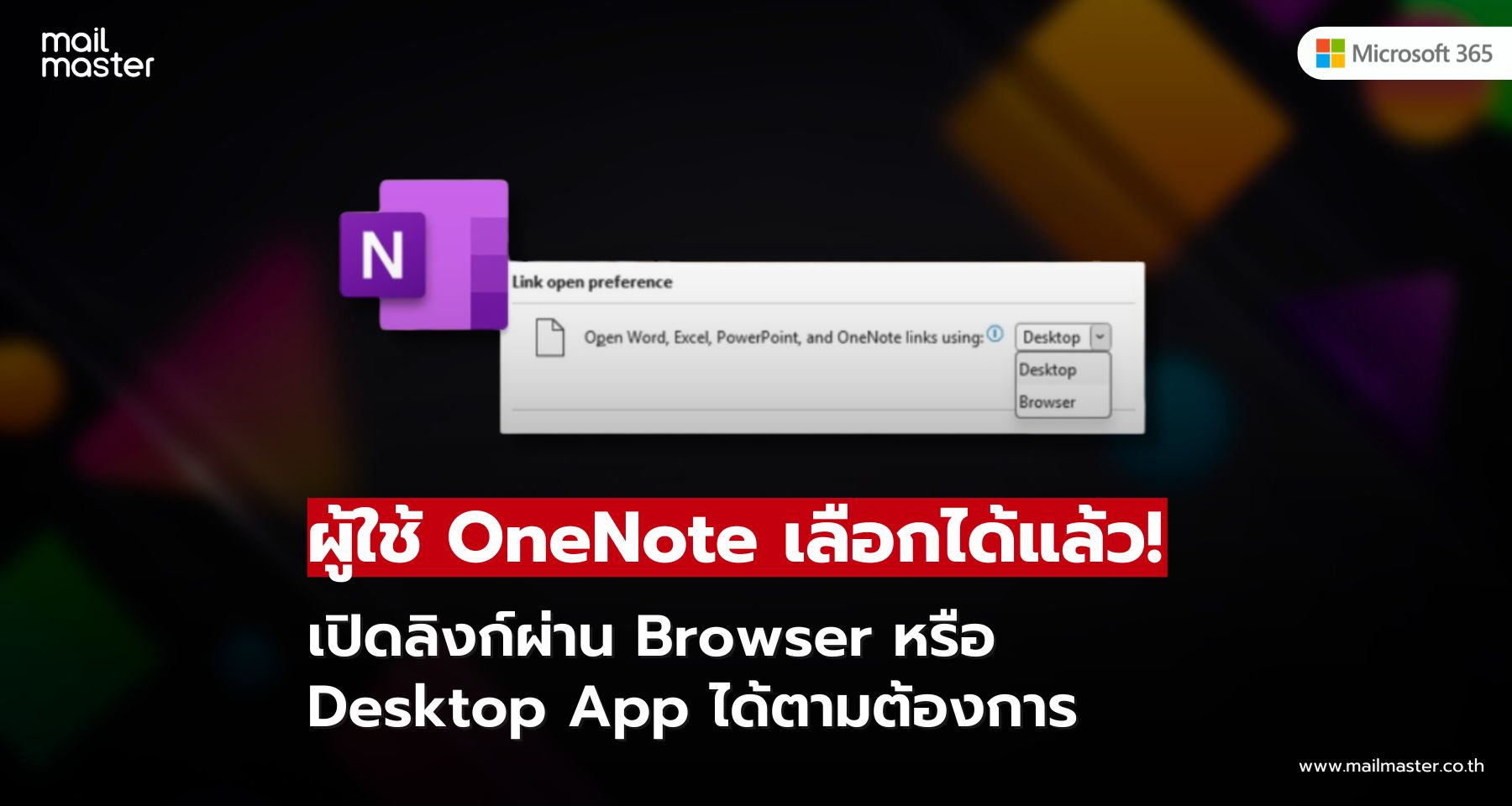
สำหรับคนที่ต้องทำงานเอกสารหรือจดสรุปบน Microsoft OneNote เป็นประจำ คงคุ้นเคยกับความน่าหงุดหงิดเวลาที่เราคลิกลิงก์ไฟล์งาน แล้วระบบชอบเด้งไปเปิดบนเว็บเบราว์เซอร์ ทั้ง ๆ ที่เราอยากให้มันเปิดในแอปพลิเคชันบนคอมพิวเตอร์เพื่อทำงานต่อได้ทันที
ล่าสุด Microsoft กำลังทยอยปล่อยฟีเจอร์ใหม่ที่จะมอบอำนาจให้ผู้ใช้ "ควบคุมวิธีการเปิดลิงก์" ได้ตามใจชอบ เพื่อให้การทำงานลื่นไหล ไม่มีสะดุด (Stay in flow) อีกต่อไป
ฟีเจอร์ใหม่นี้ช่วยให้เลือกได้ว่า เมื่อคลิกเปิดลิงก์เชื่อมโยงไฟล์จาก OneNote แล้ว จะให้ปลายทางเปิดที่ไหน ระหว่าง "เว็บเบราว์เซอร์" หรือ "แอปพลิเคชันบนเดสก์ท็อป" ซึ่งเหมาะกับสถานการณ์ที่ต่างกัน:
-
เปิดในเบราว์เซอร์ (Browser): เหมาะกับเวลาที่เราต้องการแค่กดดูผ่าน ๆ กวาดสายตาอ่านข้อมูล หรือเช็กความถูกต้องเร็ว ๆ เพราะเปิดได้ไวและไม่หนักเครื่อง
-
เปิดในแอปพลิเคชันบนคอมพิวเตอร์ (Desktop App): เหมาะมากเวลาที่เราต้องการแก้ไขงาน ตรวจทานอย่างละเอียด หรือต้องเปิดสลับไปมาหลายไฟล์ เพราะจะได้ฟังก์ชันการทำงานที่ครบครันและจัดเต็มกว่า
หมายเหตุ: ค่าเริ่มต้น (Default) ของระบบจะตั้งไว้ให้เปิดบนเบราว์เซอร์ก่อน หากใครอยากให้เปิดในแอปพลิเคชันทันที ต้องเข้าไปปรับเปลี่ยนในการตั้งค่าตามวิธีด้านล่าง
วิธีตั้งค่าแบบง่าย ๆ ทั้ง Windows และ Mac
คุณสามารถเข้าไปเปลี่ยนค่าความชอบนี้ได้ด้วยตัวเองตามขั้นตอนต่อไปนี้:
สำหรับ Windows:
ไปที่เมนู File (ไฟล์) > เลือก Options (ตัวเลือก)
คลิกที่หัวข้อ Advanced (ขั้นสูง)
มองหาเมนู Link open preference (ลักษณะการเปิดลิงก์) แล้วเลือก Desktop หรือ Browser ได้เลย
.png)
สำหรับ Mac:
ไปที่แถบเมนูด้านบน เลือก OneNote > Preferences (การตั้งค่า)
ในหน้าต่างที่เด้งขึ้นมา ให้เลือก Navigation (การนำทาง)
ภายใต้หัวข้อ Link open preference (ลักษณะการเปิดลิงก์) ให้เลือกเปลี่ยนเป็น Desktop หรือ Browser ตามต้องการ

ใครใช้งานได้บ้าง?
Microsoft กำลังทยอยปล่อยฟีเจอร์นี้ให้กับผู้ใช้งาน OneNote ที่อัปเดตระบบเป็นเวอร์ชันดังต่อไปนี้:
-
Windows: เวอร์ชัน 2603 (Build 19820.20000) หรือใหม่กว่า
-
Mac: เวอร์ชัน 16.110 (Build 26050124) หรือใหม่กว่า
เนื่องจากเป็นการทยอยเปิดใช้งาน (Rollout) เพื่อตรวจสอบประสิทธิภาพและเสถียรภาพของระบบ ผู้ใช้งานบางส่วนอาจจะยังไม่เห็นฟีเจอร์นี้ในทันที หรือบางฟังก์ชันอาจมีการปรับปรุงเพิ่มเติมในอนาคต ใครที่ใช้งานอยู่ลองกดอัปเดต OneNote ของตัวเอง แล้วเข้าไปเช็กในหน้าตั้งค่ากันดูได้เลย!
ที่มา techcommunity